


















TÌM HIỂU VỀ KÍNH AI META PERFORMANCE
ĐẶT HÀNG & HỖ TRỢ
Bạn có thể mua kính Oakley Meta trên Oakley.com, tại cửa hàng Oakley chính thức và các đại lý Oakley được chứng nhận (trực tuyến và tại cửa hàng). Hiện kính được bán tại Hoa Kỳ, Canada, Anh, Ireland, Áo, Bỉ, Pháp, Ý, Tây Ban Nha, Đức, Phần Lan, Na Uy, Đan Mạch, Thụy Điển và Úc. Kính cũng có mặt ở một số thị trường chọn lọc qua website của Meta.
Chỉ cần truy cập trang tìm cửa hàng và nhập địa chỉ hoặc mã bưu chính. Sau đó chọn loại cửa hàng “Oakley Meta AI Glasses”. Bạn sẽ thấy địa điểm gần nhất có bộ sưu tập Oakley Meta trên bản đồ và danh sách địa điểm.
Chúng tôi giao bộ sưu tập Oakley Meta tới tất cả các quốc gia được hỗ trợ: Hoa Kỳ, Canada, Anh, Ireland, Áo, Bỉ, Pháp, Ý, Tây Ban Nha, Đức, Na Uy, Đan Mạch, Thụy Điển và Úc, tuy nhiên một số khu vực có ngoại lệ. Để biết thêm chi tiết, vui lòng xem chính sách vận chuyển.
*Do quy định vận chuyển địa phương, kính Oakley Meta không thể giao tới Alaska, Hawaii và Puerto Rico.
Chọn giao hàng tiêu chuẩn hoặc hỏa tốc tại mọi quốc gia được hỗ trợ. Dịch vụ nhận tại cửa hàng và giao hàng trong ngày có tại một số địa điểm. Các phương thức vận chuyển khả dụng cho địa chỉ của bạn sẽ hiển thị khi thanh toán.
Bạn có thể xem và tải chính sách bảo hành của nhà sản xuất Oakley Meta tại đây cho Oakley Meta HSTN và tại đây cho Oakley Meta Vanguard.
Việc trả kính Oakley Meta rất hiếm khi xảy ra, nhưng nếu bạn cho rằng kính bị lỗi và đã hết thời hạn đổi trả, bạn có thể gửi yêu cầu bảo hành để được sửa chữa hoặc thay thế. Để gửi yêu cầu, bạn cần số sê-ri sản phẩm và chứng từ mua hàng. Bảo hành chỉ có hiệu lực một hoặc hai năm kể từ khi mua, tùy quốc gia mua hàng.
Kính Oakley Meta rất hiếm khi bị trả lại, nên chúng tôi rất tiếc vì đơn hàng chưa như ý bạn.
Để trả kính AI, vui lòng làm theo các bước sau:
- Điền Biểu mẫu trả kính AI.
- Chuyển toàn bộ ảnh, video đã chụp sang điện thoại hoặc ứng dụng Meta AI.
- Khôi phục cài đặt gốc cho kính để xóa dữ liệu cá nhân và nội dung đã chụp.
- Tắt kính.
- Đóng gói kính trong hộp gốc cùng mọi phụ kiện, bao gồm hộp sạc. Nếu không còn hộp hoặc hộp không dùng được, bạn sẽ nhận đủ vật liệu cần thiết để trả hàng sau khi gửi biểu mẫu.
Xin lưu ý: yêu cầu hoàn tiền sẽ được xử lý tại cửa hàng và bạn sẽ nhận email xác nhận khi hoàn tiền xong. Toàn bộ số tiền hoàn sẽ hiển thị trong tài khoản trong vòng 5 ngày. Sản phẩm mua trên oakley.com chỉ có thể trả lại tại cửa hàng Oakley. Không thể trả đơn hàng trực tuyến tại cửa hàng được chứng nhận hoặc cửa hàng cao cấp được chứng nhận.
Một cỡ vừa với đa số người dùng. Càng kính thẳng của Oakley Meta HSTN được thiết kế ôm vừa khuôn mặt, luôn chắc chắn khi tập luyện hay di chuyển. Xem hướng dẫn chọn cỡ.
Khi mua, bạn có thể tự do chọn màu tròng, lớp phủ tròng và có thêm độ theo đơn hay không. Vui lòng kiểm tra phạm vi độ theo đơn được hỗ trợ trên Oakley.com. Bạn có thể mua kính AI Oakley Meta có tròng theo đơn bằng cách đặt nguyên bộ trên Oakley.com.
Nếu đã có kính AI Oakley Meta, tùy khu vực, bạn có thể lắp thêm tròng theo đơn tại chuyên viên đo thị lực hoặc cửa hàng kính bạn tin dùng.
Xin lưu ý bảo hành của nhà sản xuất chỉ còn hiệu lực nếu tròng theo đơn được lắp tại đại lý được chứng nhận.
Hiện có thể lắp tròng theo đơn cho kính AI Oakley Meta tại đại lý được chứng nhận ở: Mỹ, Canada, Anh, Tây Ban Nha, Ý, Pháp, Áo, Đức, Thụy Điển, Thụy Sĩ, Hà Lan, Úc, Indonesia, Mexico, Brazil.
BẮT ĐẦU SỬ DỤNG
Để dùng kính Oakley Meta, bạn cần kết nối kính với điện thoại thông minh và ứng dụng Meta AI. Danh sách đầy đủ:
- Điện thoại thông minh có hệ điều hành mới: Android 10 trở lên (bật dịch vụ định vị) hoặc iOS 14.4 trở lên. Xem danh sách đầy đủ điện thoại được hỗ trợ tại đây
- Kết nối internet không dây
- Củ sạc USB-C (nếu sạc từ ổ điện thay vì cổng USB)
- Tài khoản Meta hợp lệ
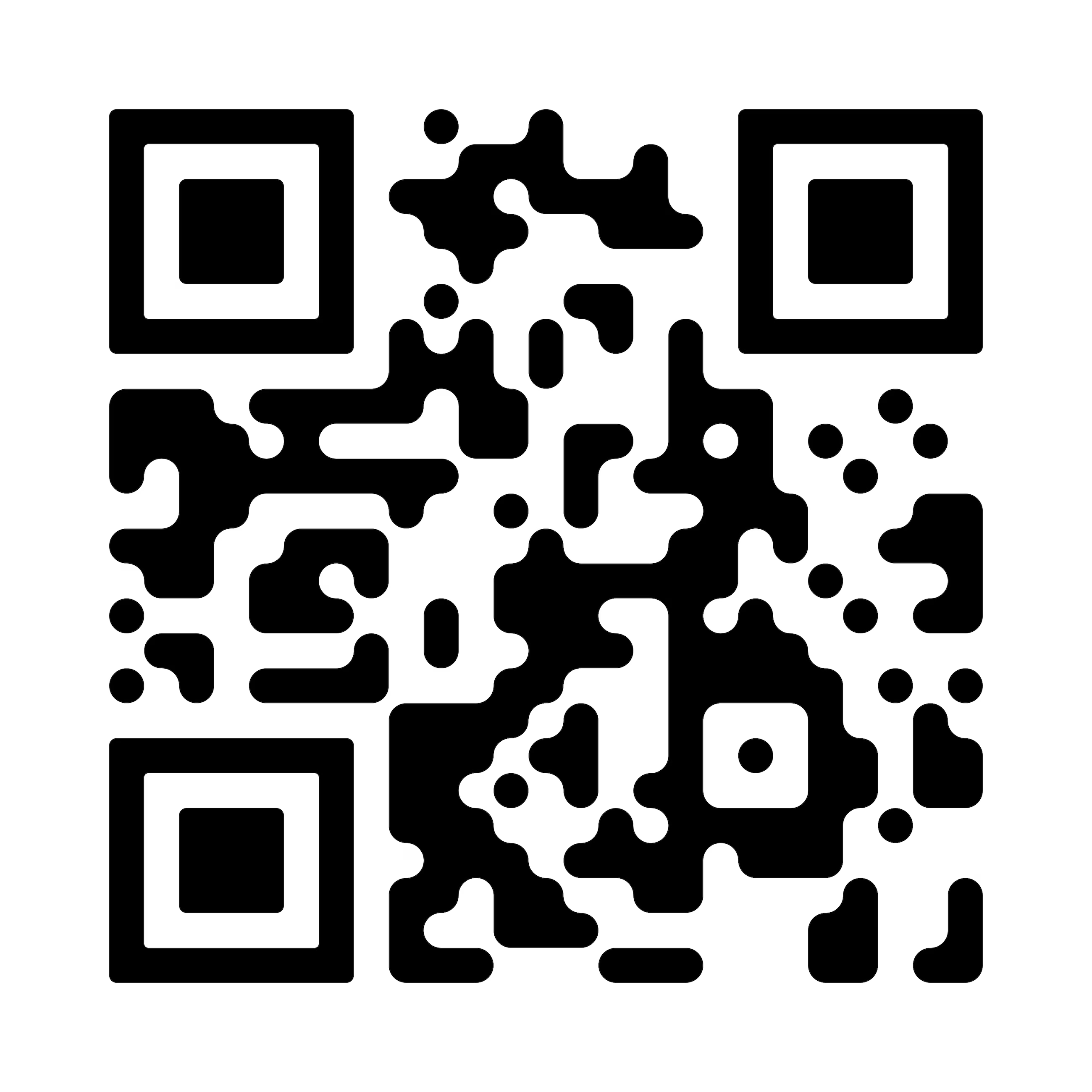
- Ứng dụng Meta AI (tải từ App Store tại đây, Google Play tại đây, hoặc quét mã QR này.)
Kính Oakley Meta đi kèm các phụ kiện và tài liệu hướng dẫn sau:
- Hộp sạc
- Hướng dẫn bắt đầu nhanh
- Hướng dẫn an toàn & bảo hành (cũng cũng có thể tải tại đây cho Oakley Meta HSTN và tải tại đây cho Oakley Meta Vanguard)
- Hướng dẫn đặt tròng theo đơn
- Khăn lau kính
Khi mở hộp kính Oakley lần đầu:
1. Tháo miếng nhựa giữa hộp và kính
2. Đảm bảo kính được đặt lại vào hộp
3. Chờ đến khi đèn LED nhấp nháy màu xanh dương
4. Thiết bị đã sẵn sàng ghép nối
Thủ công:
1. Đặt kính vào hộp
2. Nhấn giữ nút ở mặt sau hộp ít nhất 5 giây
3. Chờ đến khi đèn LED nhấp nháy màu xanh dương
4. Thiết bị đã sẵn sàng ghép nối
Ghép nối kính với điện thoại:
1. Tải ứng dụng Meta AI từ kho ứng dụng và đăng nhập bằng tài khoản Meta.
2. Bật Bluetooth trên điện thoại.
3a. Bật kính. Trượt và giữ công tắc nguồn về phía tròng cho đến khi đèn LED thông báo nhấp nháy màu trắng rồi thả ra. Đèn LED nhấp nháy trắng trong khi kính khởi động, có thể mất đến một phút. Khi đèn LED chuyển xanh lá liên tục, bạn có thể tiếp tục. (Nếu không thực hiện được bước này, chuyển sang 3b, nếu không thì chuyển sang bước tiếp theo).
3b. Kính cần được sạc đầy trước khi ghép nối. Nếu cần sạc, đặt kính vào hộp sạc và cắm hộp vào nguồn điện trước khi chuyển sang bước 4.
4. Đưa kính vào chế độ ghép nối Bluetooth. Gập cả hai càng và giữ nút chụp trên đỉnh gọng trong 12 giây cho đến khi đèn LED bên trong gọng nhấp nháy xanh dương. Kính sẽ xuất hiện trong ứng dụng khi ở chế độ ghép nối, có thể mất đến 10 giây.
5. Tiếp tục làm theo hướng dẫn trong ứng dụng Meta AI để hoàn tất cài đặt kính.
6. Tận hưởng cách khám phá thế giới mới với bộ sưu tập kính Oakley Meta.
Để xem hướng dẫn cài đặt có minh họa, vui lòng xem trong ứng dụng Meta AI.
Kính sử dụng Wi-Fi theo hai cách:
- Khi sử dụng bình thường, ứng dụng kết nối với mạng Wi-Fi của bạn.
- Khi nhập ảnh/video hoặc cài đặt cập nhật firmware, ứng dụng sẽ kết nối trực tiếp với mạng Wi-Fi tạm thời của kính.
Kính Oakley Meta kháng nước chuẩn IPX4. Chuẩn IPX4 nghĩa là kính vẫn an toàn nếu bạn gặp mưa nhỏ khi đang đeo. Chỉ cần tháo kính sớm nhất có thể, lau khô hoàn toàn là dùng tiếp được. Sản phẩm không được thiết kế để ngâm nước hoặc tiếp xúc lâu với nước hay chất lỏng khác. Nếu kính tiếp xúc với nước, hãy lau khô kỹ và làm sạch cặn bẩn ở khu vực sạc.
Bạn sẽ tìm thấy đầy đủ hướng dẫn bảo quản, an toàn và sử dụng trong Hướng dẫn an toàn và bảo hành đi kèm kính. Bạn cũng có thể tải xuống tại đây
Bạn có thể tìm số sê-ri kính Oakley Meta ở hai nơi
1. Trong ứng dụng Meta AI tại: Cài đặt - Chọn kính - Kính & quyền riêng tư - Kính của bạn - Giới thiệu về kính
2. In ở mặt trong càng kính bên trái
Kính Oakley Meta chỉ ghép nối được với một tài khoản Meta tại một thời điểm. Nếu muốn bán hoặc tặng kính cho người khác, bạn cần khôi phục cài đặt gốc. Bạn có thể tự thực hiện, hoặc người nhận kính sẽ được nhắc khôi phục cài đặt gốc khi đăng nhập bằng tài khoản của họ.
Khi kính Oakley Meta được khôi phục cài đặt gốc, mọi ảnh/video đã chụp và mọi liên kết giữa kính với tài khoản Meta của bạn sẽ bị xóa vĩnh viễn.
Để khôi phục cài đặt gốc, thực hiện các bước sau:
1. Đảm bảo kính đã bật hoàn toàn và không đang được sử dụng
2. Trượt và giữ công tắc nguồn hết cỡ sang phải, đồng thời nhấn giữ nút chụp
3. Khi đèn LED thông báo chuyển cam liên tục, thả nút chụp trước rồi đến công tắc nguồn
4. Khôi phục cài đặt gốc hoàn tất khi đèn LED thông báo tắt
Kính Oakley Meta chỉ ghép nối được với một tài khoản Meta hợp lệ tại một thời điểm. Bạn cần khôi phục cài đặt gốc trước khi người khác có thể sử dụng kính.
Bạn có thể xem lại phần giới thiệu sản phẩm trong mục “Tìm hiểu và khám phá”. Vào tab thiết bị và cuộn xuống đến mục tìm hiểu và khám phá. Bấm “xem tất cả” và cuộn xuống đến tùy chọn “Xem toàn bộ giới thiệu”.
Bạn cần tài khoản Meta để đăng nhập ứng dụng Meta AI. Cả người dùng mới và hiện tại đều có thể tạo tài khoản Meta mới hoặc đăng nhập bằng tài khoản có sẵn. Bạn có thể tạo tài khoản mới bằng email, Facebook hoặc Instagram. Khi tạo tài khoản, bạn sẽ được yêu cầu cung cấp thông tin cơ bản như tên, ngày sinh và địa chỉ email.
Là người dùng hiện tại chuyển sang tài khoản Meta trong ứng dụng Meta AI, bạn có 60 ngày để ghép nối kính và hoàn tất việc chuyển đổi. Nếu không hoàn tất trong 60 ngày, bạn cần khôi phục cài đặt gốc (dẫn đến mất mọi ảnh hoặc video lưu trên kính chưa được nhập vào ứng dụng).
SỬ DỤNG OAKLEY META
Bạn có thể kiểm tra hoặc cập nhật kính bất cứ lúc nào tại Cài đặt > Kính của bạn > Cập nhật kính.
Sạc kính
Để sạc kính, đặt kính vào hộp sạc sao cho cầu mũi nằm đúng vị trí bên trong hộp*. Đây là cách duy nhất để sạc kính. Bạn sẽ biết kính đang sạc khi đèn LED của hộp nhấp nháy sau khi đặt kính vào và đóng hộp. Bạn cũng có thể thấy biểu tượng sạc trong ứng dụng Meta AI.
*Lần đầu sạc kính, bạn cần tháo miếng nhựa bảo vệ khỏi các tiếp điểm sạc kim loại trong hộp.
Sạc hộp sạc
Để sạc hộp, nối hộp với củ sạc bằng cáp USB-C cắm vào mặt trước hộp sạc. Đây là cách duy nhất để sạc hộp. Nếu gặp sự cố khi sạc hộp, vui lòng xem mục Xử lý sự cố.
An toàn khi sạc
Để biết thông tin an toàn khi sạc bộ sưu tập Oakley Meta, vui lòng xem Hướng dẫn an toàn và bảo hành.
Bạn có thể sạc Oakley Meta HSTN tới 80% chỉ trong 45 phút.
Bạn có thể sạc đầy Oakley Meta Vanguard chỉ trong 75 phút. Ngoài ra, Oakley Meta Vanguard đi kèm hộp sạc cung cấp thêm 36 giờ sạc khi di chuyển, giúp bạn hoàn thành buổi tập dễ dàng. Hộp sạc có thể sạc đầy trong 3,5 giờ bằng cáp USB-C.
Kính và hộp sạc đều có pin riêng cần sạc. Bạn có thể kiểm tra mức pin bằng ứng dụng Meta AI hoặc hộp sạc.
Từ ứng dụng Meta AI
Khi kính được kết nối với ứng dụng Meta AI, bạn sẽ thấy tình trạng pin của kính trong tab Thiết bị. Nếu kính đang đặt trong hộp, bạn cũng sẽ thấy mức pin của hộp.
Từ hộp sạc
Hộp sạc có đèn LED ở mặt trước hiển thị mức pin của kính và hộp.
1. Kính đang trong hộp
Khi kính đặt trong hộp, bạn có thể nhấn nút ở mặt sau hộp để xem mức pin của kính trên đèn LED của hộp.
Đèn xanh lá liên tục: kính đã sạc đầy
Đèn cam liên tục: kính đang sạc
Đèn đỏ nhấp nháy: lỗi sạc
2. Hộp trống
Khi lấy kính ra khỏi hộp, đèn LED của hộp sẽ hiển thị mức pin của hộp. Bạn cũng có thể nhấn nút ở mặt sau hộp khi hộp trống để xem mức pin.
Đèn xanh lá liên tục: hộp đã sạc đầy
Đèn cam liên tục: hộp chưa sạc đầy
Đèn cam nhấp nháy: pin yếu
Đèn đỏ nhấp nháy: lỗi sạc
Kính Oakley Meta HSTN sạc đầy có thể phát âm thanh liên tục tới 5 giờ, sử dụng thông thường 8 giờ và chờ tới 19 giờ. Số giờ thay đổi tùy cách bạn sử dụng các tính năng.
Kính Oakley Meta Vanguard sạc đầy có thể phát âm thanh liên tục tới 6 giờ và sử dụng thông thường 9 giờ. Số giờ thay đổi tùy cách bạn sử dụng các tính năng.
Camera tự động điều chỉnh theo môi trường để ảnh và video luôn đạt chất lượng cao.
Đèn LED chụp là đèn hướng ra ngoài, báo cho người xung quanh biết khi bạn đang chụp ảnh, quay video hoặc khi kính vừa khởi động. Nếu có thêm câu hỏi về quyền riêng tư hoặc dữ liệu, vui lòng truy cập Trung tâm trợ giúp Meta AI.
Dùng bàn cảm ứng trên càng kính bên phải để điều khiển phát nhạc và âm lượng:
- Chạm một lần để tạm dừng / tiếp tục phát
- Chạm một lần để tạm dừng hoặc phát âm thanh
- Chạm hai lần để chuyển bài tiếp
- Chạm ba lần để quay lại bài trước
- Vuốt về phía trước để tăng âm lượng
- Vuốt về phía sau để giảm âm lượng
Khi gập kính, âm thanh sẽ tạm dừng. Khi mở kính lại, kính sẽ kết nối lại qua Bluetooth.
Để điều chỉnh âm lượng, vuốt về phía trước trên bàn cảm ứng để tăng và vuốt về phía sau để giảm.
Bạn cũng có thể điều chỉnh âm lượng âm thanh hệ thống trong ứng dụng Meta AI. Ví dụ âm thanh hệ thống gồm cảnh báo pin yếu và âm báo khi chụp ảnh.
Để điều chỉnh âm lượng cảnh báo hệ thống:
1. Trong ứng dụng Meta AI, vào Cài đặt
2. Bấm Cảnh báo hệ thống
3. Bấm Âm thanh hệ thống
Kính có hai đèn: đèn LED thông báo hướng vào trong và đèn LED chụp hướng ra trước, báo cho mọi người biết bạn đang chụp ảnh hoặc quay video. Bạn có thể tùy chỉnh độ sáng đèn thông báo hướng vào trong trong phần Cài đặt của ứng dụng Meta AI. Các tùy chọn độ sáng gồm Tự động, Thấp, Trung bình và Cao. Độ sáng tự động dùng cảm biến ánh sáng môi trường để điều chỉnh theo môi trường xung quanh.
Bạn có thể quản lý tùy chọn thông báo và cảnh báo hệ thống trong ứng dụng Meta AI. Để xem và quản lý cài đặt:
- Mở ứng dụng
- Vào cài đặt
- Bấm Cảnh báo hệ thống
Cảnh báo hệ thống cho phép bạn quản lý cách kính gửi tín hiệu cho bạn
- Thông báo đẩy dùng để gửi thông tin quan trọng về kính tới màn hình khóa điện thoại, như cảnh báo sắp hết bộ nhớ.
- Âm thanh hệ thống cho phép điều chỉnh âm lượng của âm thanh hệ thống, như âm báo khi chụp ảnh. Không thể tắt các âm thanh này.
- Bật Bluetooth trên điện thoại và ghép nối kính với điện thoại qua ứng dụng Meta AI
- Bấm nút tải xuống hình tròn ở góc dưới bên phải màn hình chính của ứng dụng, nút này hiển thị số lượng ảnh/video có thể tải xuống.
- Với các tác vụ cần kết nối nhanh như nhập ảnh/video và cập nhật firmware, kính sẽ tạm thời kết nối với mạng Wi-Fi nội bộ. Trên iOS, chấp nhận yêu cầu “Kết nối mạng Wi-Fi” và kính sẽ bắt đầu chuyển tệp vào ứng dụng.
Trong ứng dụng Meta AI, chọn ảnh hoặc video và bấm biểu tượng chia sẻ. Bạn sẽ thấy nhiều cách chia sẻ hoặc lưu vào thư viện ảnh trên điện thoại. Có thể có giới hạn tùy ứng dụng bạn chia sẻ.
- OAKLEY META HSTN
Công tắc BẬT/TẮT nằm ở mặt trong càng kính bên trái, gần bản lề.
Để BẬT: Trượt công tắc nguồn về phía tròng, đèn LED thông báo bắt đầu nhấp nháy trắng. Đèn trắng nhấp nháy trong khi kính khởi động. Khi đèn chuyển xanh lá liên tục, bạn có thể tiếp tục.
Để TẮT: Trượt công tắc nguồn hết cỡ sang trái, đèn LED thông báo nhấp nháy đỏ báo hiệu kính đã tắt.
- OAKLEY META Vanguard
Nút nguồn nằm ở mặt dưới càng kính bên trái.
Để BẬT: Nhấn giữ nút nguồn trong 1 giây.
Để TẮT: Nhấn giữ nút nguồn trong 3 giây.
Có hai cách chụp ảnh và quay video với kính Oakley Meta:
Điều khiển một chạm
Để chụp ảnh, nhấn nút chụp một lần. Đèn LED thông báo màu trắng sẽ nhấp nháy và phát âm báo khi chụp. Để quay video, nhấn giữ nút chụp để quay video 30 giây, 60 giây hoặc 3 phút. Nhấn lại để dừng quay. Đèn LED thông báo màu trắng sẽ sáng trong khi quay. Thời lượng video mặc định là 30 giây, có thể kéo dài tới 3 phút trong cài đặt ứng dụng Meta AI.
Lệnh giọng nói rảnh tay
Khi bật từ khóa đánh thức bằng giọng nói, bạn có thể dùng giọng nói để chụp ảnh hoặc quay video. Hãy nói “Hey Meta, take a photo” hoặc “Hey Meta, take a video.” Khi chụp ảnh hoặc quay video, đèn LED chụp sẽ sáng để báo cho người xung quanh biết bạn có thể đang ghi hình.
Để tìm hiểu thêm, xem phần giới thiệu sản phẩm trong mục Cài đặt của ứng dụng Meta AI.
Đèn LED thông báo nằm ở mặt trong gần càng kính bên phải, đổi màu để báo thay đổi trạng thái liên quan đến nguồn, chức năng chụp, trợ lý và cuộc gọi.
Nguồn
Bật nguồn: Đèn LED thông báo nhấp nháy trắng khoảng 12 giây, rồi chuyển xanh lá vài giây để báo kính đã sẵn sàng sử dụng.
Đánh thức: Đèn LED thông báo nhấp nháy trắng thoáng qua rồi chuyển xanh lá để báo kính đã sẵn sàng sử dụng.
Pin yếu: Đèn LED thông báo nhấp nháy cam 4 lần khi kính sắp hết pin.
Tắt máy:Đèn LED thông báo nhấp nháy đỏ 4 lần khi kính sắp tự động tắt do hết pin, quá nóng hoặc quá lạnh.
Chụp ảnh và quay video
Ảnh: Cả đèn LED thông báo và đèn LED chụp nhấp nháy trắng một lần khi bạn chụp ảnh.
Video: Cả đèn LED thông báo và đèn LED chụp sáng trắng liên tục trong khi quay video.
Lỗi chụp: Đèn LED thông báo sáng cam liên tục khoảng 3 giây nếu gặp sự cố khiến bạn không thể chụp.
Giọng nói Đèn LED thông báo nhấp nháy nhịp nhàng màu trắng để báo lệnh giọng nói đã bật hoặc từ khóa đánh thức đã được kích hoạt.
Gọi điện Cuộc gọi đến: Đèn LED thông báo nhấp nháy trắng.
Cuộc gọi đã kết nối: Đèn LED thông báo nhấp nháy nhịp nhàng màu trắng trong khi bạn đang gọi.
Bạn có thể bật điều khiển bằng giọng nói trong cài đặt của ứng dụng Meta AI. Để bật hoặc tắt Giọng nói:
1. Mở Meta AI và vào cài đặt
2. Bấm Giọng nói, sau đó bật công tắc cạnh Điều khiển bằng giọng nói
Khi bật Giọng nói, bạn có thể nhấn giữ bàn cảm ứng để sử dụng.
Bạn có thể dùng “Hey Meta” để được trả lời câu hỏi tức thời, lấy thông tin, khơi nguồn sáng tạo và thể hiện bản thân hoàn toàn rảnh tay, đồng thời chụp ảnh, quay video, gọi điện, nhắn tin, điều khiển nội dung và âm lượng.
Chụp ảnh
“Hey Meta, take a photo.”
“Hey Meta, take a picture.”
Quay video
“Hey Meta, start a video."
“Hey Meta, start recording.”
“Hey Meta, record a video now.”
"Hey Meta, take a video.”
“Hey Meta, end video.”
“Hey Meta, stop video.”
Gọi điện và nhắn tin
“Hey Meta, call [contact name]."
“Hey Meta, call [contact name] on Messenger/Whatsapp.”
"Hey Meta, send a message to [contact name].”
“Hey Meta, send a message to [contact name] on Messenger/Whatsapp.”
Điều khiển nội dung và âm lượng
“Hey Meta, pause."
"Hey Meta, next.”
“Hey Meta, stop."
"Hey Meta, resume.”
“Hey Meta, volume up."
"Hey Meta, volume down.”
Tình trạng pin
“Hey Meta, battery status."
"Hey Meta, how much battery is left?”
Chia sẻ từ kính
"Hey Meta, take a picture and send it to [contact name]."
"Hey Meta, take a picture and send it to [contact name] on Messenger/Whatsapp/my phone."
Giờ & ngày
"Hey Meta, what time is it?"
"Hey Meta, what's the date?"
Đặt hẹn giờ
Bạn có thể đặt hẹn giờ tối đa 24 giờ bằng kính Oakley Meta. Bạn có thể có tối đa 3 hẹn giờ đang chạy và có thể hủy hoặc thay đổi bất cứ lúc nào bằng giọng nói. Để dùng hẹn giờ, đảm bảo đã bật thông báo, kính đã kết nối với điện thoại qua Bluetooth và đã bật điều khiển bằng giọng nói.
- Để đặt hẹn giờ, bạn có thể nói: “Hey Meta, set a timer for 5 minutes.”
- Để thay đổi hẹn giờ, bạn có thể nói: “Hey Meta, change my 5 minute timer to 10 minutes.”
- Để hủy hẹn giờ, bạn có thể nói: “Hey Meta, cancel my 30 minute timer.”
- Để xem các hẹn giờ đang chạy, bạn có thể nói: “Hey Meta, what are my timers?”
Đặt lời nhắc
Bạn có thể đặt lời nhắc tối đa 3 năm trong tương lai bằng kính Oakley Meta. Bạn có thể có tối đa 3 lời nhắc đang hoạt động và có thể hủy hoặc thay đổi bất cứ lúc nào bằng giọng nói. Để dùng lời nhắc, đảm bảo đã bật thông báo, kính đã kết nối với điện thoại qua Bluetooth và đã bật điều khiển bằng giọng nói.
- Để đặt lời nhắc, bạn có thể nói: “Hey Meta, set a reminder for my doctor’s appointment at noon tomorrow.”
- Để thay đổi lời nhắc, bạn có thể nói: “Hey Meta, change my reminder for Tuesday to Wednesday.”
- Để hủy lời nhắc, bạn có thể nói: “Hey Meta, cancel my reminder for Friday.”
- Để xem các lời nhắc đang hoạt động, bạn có thể nói: “Hey Meta, what are the reminders I have set up?”
Đặt báo thức
Bạn có thể đặt báo thức tối đa 24 giờ trong tương lai bằng kính Oakley Meta. Bạn có thể có tối đa 3 báo thức đang hoạt động và có thể hủy hoặc thay đổi bất cứ lúc nào bằng giọng nói. Để dùng báo thức, đảm bảo điện thoại không ở chế độ “Không làm phiền”, đã bật thông báo, kính đã kết nối với điện thoại qua Bluetooth và đã bật điều khiển bằng giọng nói.
- Để đặt báo thức, bạn có thể nói: “Hey Meta, set an alarm for 5:30 p.m.”
- Để thay đổi báo thức, bạn có thể nói: “Hey Meta, change my alarm for 6:00 to 7:00.”
- Để hủy báo thức, bạn có thể nói: “Hey Meta, cancel my alarm for tomorrow morning.”
- Để xem các báo thức đang hoạt động, bạn có thể nói: “Hey Meta, what are the alarms I have set up?”
Cập nhật thông tin
"Hey Meta, who sang the song “Hey Brother”…Tell me more about the artist."
"Hey Meta, what’s the population of Singapore…Tell me one of the popular dishes there."
"Hey Meta, when was the Washington Monument built? How tall is it?"
Tìm cảm hứng
"Hey Meta, what’s a fun summer drink to make with mint that isn’t too sweet?"
"Hey Meta, what are some good gift ideas for my kids - ages 6 and 8? They're into arts and crafts."
Sáng tạo
"Hey Meta, write and old school rap about cats."
"Hey Meta, I can't attend a dinner tonight. Can you help me write a polite 1 line message...Send it to [contact name]."
Meta AI và lệnh giọng nói chỉ khả dụng tại một số quốc gia và ngôn ngữ. Vui lòng kiểm tra khả năng hỗ trợ tại khu vực của bạn.
Bạn có thể dùng WhatsApp hoặc Messenger để gửi và nhận tin nhắn. Sau khi chọn nhà cung cấp mặc định trong ứng dụng Meta AI, các lệnh giọng nói sau sẽ tự động dùng phương thức bạn đã chọn.
Gửi tin nhắn
“Hey Meta, send a message to [contact name]”.
Nghe thông báo tin nhắn
Trong cài đặt ứng dụng, mục “gọi điện và nhắn tin”, chọn dịch vụ (Messenger, WhatsApp) và chọn “thông báo tin nhắn”.
Nghe nội dung tin nhắn trong thông báo
Trong cài đặt ứng dụng, mục “gọi điện và nhắn tin”, chọn dịch vụ (Messenger, WhatsApp) và chọn “thông báo tin nhắn” và “đọc to tin nhắn”.
Nếu không muốn gửi tin nhắn bằng nhà cung cấp mặc định, dùng lệnh sau để kích hoạt phương thức thay thế:
Gửi tin nhắn
“Hey Meta, send a message to [contact name] on Messenger/Whatsapp.”
Bạn có thể dùng WhatsApp hoặc Messenger để gọi điện.
Sau khi chọn nhà cung cấp mặc định trong ứng dụng Meta AI, các lệnh giọng nói sau sẽ tự động dùng phương thức bạn đã chọn:
Để gọi điện
“Hey Meta, call [contact name]”
Nếu không muốn gọi bằng nhà cung cấp mặc định, dùng lệnh sau để kích hoạt phương thức thay thế:
Để gọi điện
“Hey Meta, call [contact name] on Messenger/Whatsapp.”
Để ghép nối kính, mở ứng dụng Meta AI và đảm bảo đã đăng nhập tài khoản Meta. Nếu đã có kính ghép nối với ứng dụng, vào Cài đặt và bấm nút “Thêm thiết bị” ở góc trên bên phải. Sau đó:
1. Chọn Oakley Stories hoặc Oakley Meta và tiếp tục đến bước ghép nối Bluetooth (cần cấp quyền Bluetooth).
2. Đảm bảo kính đã bật và đặt trong hộp.
3. Nhấn giữ nút ghép nối ở mặt sau hộp từ 5 giây trở lên. Thả ra khi đèn LED của hộp nhấp nháy nhịp nhàng màu xanh dương.
4. Kính sẽ tự động xuất hiện trong ứng dụng khi sẵn sàng ghép nối.
Kính Oakley Meta và hộp sạc có chu kỳ sạc khác nhau:
Hộp sạc
Hộp sạc đầy cung cấp thêm 5 lần sạc cho kính. Bạn có thể sạc đầy hộp tới 100% trong 3,5 giờ.
Pin kính
Với một lần sạc đầy, bạn có thể làm nhiều việc:
- Nghe nhạc trong 5 giờ
- Chụp và chuyển khoảng 1200 ảnh
- Gọi video khoảng một tiếng rưỡi
Thời lượng có thể thay đổi tùy cách sử dụng và các yếu tố khác.
Khi bật tự động nhập, Meta AI sẽ tự động nhập ảnh/video khi kính đang bật và nằm trong hộp sạc. Đảm bảo Bluetooth đã bật và điện thoại đã kết nối với Wi-Fi đã lưu. Nếu dùng Android 13 trở lên, tự động nhập được bật mặc định.
Nếu dùng phiên bản Android khác, bật tự động nhập bằng các thao tác sau:
1. Vào Cài đặt > Cài đặt ứng dụng > Thư viện và bật Tự động nhập nội dung.
2. Cấp quyền vị trí cần thiết khi được yêu cầu.
3. Thêm mạng Wi-Fi đang kết nối với điện thoại vào danh sách Wi-Fi.
Nếu dùng iOS, bật tự động nhập bằng các thao tác sau:
1. Vào Cài đặt > Cài đặt ứng dụng > Thư viện và bật Tự động nhập nội dung.
2. Cấp quyền vị trí cần thiết khi được yêu cầu.
3. Thêm mạng Wi-Fi đang kết nối với điện thoại vào danh sách Wi-Fi.
Nếu có yêu cầu hoặc gặp sự cố với tính năng hỗ trợ tiếp cận, vui lòng gửi báo cáo trong Cài đặt Meta AI qua mục Trợ giúp & hỗ trợ.
Nếu nhận được câu trả lời xúc phạm, bạn có thể mở ứng dụng Meta AI, tìm câu trả lời đó trong tab AI và bấm nút không thích, sau đó cho chúng tôi biết nội dung không chính xác, không hữu ích, có hại hay xúc phạm.
Trong ứng dụng Meta AI, vào Gọi điện & nhắn tin > Messenger, bấm “Kết nối” và làm theo hướng dẫn.
Bạn có thể kích hoạt điều khiển giọng nói bằng cách nói “Hey Meta” trên kính Oakley Meta.
Sau khi kích hoạt điều khiển giọng nói, dùng một trong các lệnh sau để gọi trên Messenger
“Call [contact name] on Messenger”
“Call [contact name]”
Bạn có thể trả lời cuộc gọi bằng cử chỉ chạm trên càng kính bên phải.
Chạm hai lần để trả lời cuộc gọi. Chạm và giữ để từ chối cuộc gọi.
Trong cuộc gọi, chạm hai lần để kết thúc.
Kích hoạt điều khiển giọng nói bằng cách nói “Hey Meta” trên kính Oakley Meta, rồi nói “answer call”.
Để từ chối cuộc gọi, nói “reject call”.
Sau khi kích hoạt điều khiển giọng nói, dùng một trong các lệnh sau để gửi tin nhắn trên Messenger:
“Send a message to [contact name] on Messenger”
“Message [contact name] on Messenger”
“Message [contact name]”
“Message [cotnact name] I am running late”
Bạn có thể trả lời tin nhắn đến từ Messenger bằng cách kích hoạt điều khiển giọng nói và nói “reply” trong vòng 60 giây sau khi nhận tin. Ví dụ: “Hey Meta, reply”.
Trong ứng dụng Meta AI, vào Gọi điện & nhắn tin >> Messenger và bật:
- Thông báo tin nhắn để nhận thông báo tên người gửi
- Đọc to tin nhắn để nghe nội dung tin nhắn
Sau khi kích hoạt điều khiển giọng nói và kết nối nhà cung cấp (Messenger, WhatsApp hoặc điện thoại) trong cài đặt Gọi điện & nhắn tin của ứng dụng Meta AI, dùng một trong các lệnh sau để chụp ảnh mới và gửi qua Messenger, WhatsApp hoặc điện thoại.
- “Send a photo to [contact name]”
- “Take a picture and send to [contact name]”
Bạn có thể thêm nhà cung cấp ưa thích vào lệnh giọng nói bằng cách nói:
- “Send a photo to [contact name] on Messenger/WhatsApp/myphone” (*)
- Trợ lý sẽ hỏi xác nhận trước khi gửi. Mọi ảnh bạn chia sẻ từ kính sẽ có sẵn để nhập vào ứng dụng Meta AI.
(*) Lưu ý với iMessage trên iPhone, bạn vẫn cần xác nhận gửi trên điện thoại.
Để bật vị trí cho điều khiển giọng nói, vào cài đặt điện thoại và đặt quyền truy cập vị trí cho Meta AI là “luôn cho phép”; điều này giúp bạn hỏi các câu hỏi theo vị trí thời gian thực như thời tiết.
Dù đang đạp xe, leo núi hay chỉ dạo siêu thị, bạn có thể cất điện thoại và rảnh tay trong khi vẫn chia sẻ video theo thời gian thực.
Bạn có thể chia sẻ góc nhìn từ kính Oakley Meta trong cuộc gọi video Messenger hoặc WhatsApp bằng cách bấm biểu tượng kính trên điện thoại hoặc nhấn đúp nút chụp trên kính.
- Trong cuộc gọi video, nhấn đúp nút chụp để chuyển từ camera điện thoại sang camera kính, nhấn đúp lần nữa để chuyển lại
- Khi đang chia sẻ video từ camera kính, bạn có thể khóa điện thoại để rảnh tay trong khi vẫn chia sẻ góc nhìn
Phát Apple Music từ điện thoại sang kính Oakley Meta và điều khiển phát nhạc bằng cảm ứng và giọng nói.
Để bật Apple Music: - Trong ứng dụng Meta AI, bấm biểu tượng bánh răng ở góc dưới bên phải
- Bấm Apple Music
- Bấm Kết nối Apple Music
Điều khiển cảm ứng
Dùng các cử chỉ sau trên bàn cảm ứng của kính.
- Chạm và giữ để phát nội dung đề xuất từ Apple Music
- Chạm một lần để tạm dừng hoặc phát âm thanh
- Chạm hai lần để chuyển bài tiếp
- Chạm ba lần để quay lại bài trước
- Vuốt về phía trước để tăng âm lượng
- Vuốt về phía sau để giảm âm lượng
Điều khiển giọng nói
Nếu đã bật điều khiển giọng nói trong ứng dụng Meta AI, bạn có thể điều khiển phát nhạc và tìm kiếm bằng giọng nói với các câu sau:
Bắt đầu bằng “Hey Meta...”
- Play Apple Music (phát Apple Music)
- Pause (tạm dừng)
- Skip (bỏ qua)
- Volume up/down (tăng/giảm âm lượng)
- Play… (tên bài hát, album, nghệ sĩ, danh sách phát hoặc kênh bất kỳ)
Khi gập kính, âm thanh sẽ tạm dừng. Khi mở kính lại, kính sẽ kết nối lại với nguồn âm thanh qua Bluetooth.
Phát Amazon Music từ điện thoại sang kính Oakley Meta và điều khiển phát nhạc bằng cảm ứng và giọng nói.
Để bật Amazon Music:
- Trong ứng dụng Meta AI, bấm biểu tượng bánh răng ở góc dưới bên phải
- Bấm Amazon Music
- Bấm Kết nối Amazon Music (cần gói Amazon Prime để truy cập thư viện Amazon Music)
Điều khiển cảm ứng
Dùng các cử chỉ sau trên bàn cảm ứng của kính
- Chạm và giữ để phát nội dung đề xuất từ Amazon Music Play Now
- Chạm một lần để tạm dừng hoặc phát âm thanh
- Chạm hai lần để chuyển bài tiếp
- Chạm ba lần để quay lại bài trước
- Vuốt về phía trước để tăng âm lượng
- Vuốt về phía sau để giảm âm lượng
Điều khiển giọng nói
Nếu đã bật điều khiển giọng nói trong Meta AI, bạn có thể điều khiển phát nhạc bằng các câu sau.
Bắt đầu bằng “Hey Meta…”
- Play Amazon Music (phát Amazon Music)
- Pause (tạm dừng)
- Skip (bỏ qua)
- Volume up/down (tăng/giảm âm lượng)
Khi gập kính, âm thanh sẽ tạm dừng. Khi mở kính lại, kính sẽ kết nối lại với nguồn âm thanh qua Bluetooth.
Phát Calm từ điện thoại sang kính Oakley Meta và điều khiển phát bằng cảm ứng và giọng nói.
Để bật Calm:
- Trong ứng dụng Meta AI, bấm biểu tượng bánh răng ở góc dưới bên phải
- Bấm Calm
- Bấm Kết nối Calm
Điều khiển cảm ứng
Dùng các cử chỉ sau trên bàn cảm ứng của kính:
- Chạm một lần để tạm dừng hoặc phát âm thanh
- Vuốt về phía trước để tăng âm lượng
- Vuốt về phía sau để giảm âm lượng
Điều khiển giọng nói
Nếu đã bật điều khiển giọng nói trong Meta AI, bạn có thể điều khiển phát và tìm kiếm bằng giọng nói với các câu sau:
Bắt đầu bằng “Hey Meta...”
- Play Calm (phát Calm)
- Pause (tạm dừng)
- Skip (bỏ qua)
- Volume up/down (tăng/giảm âm lượng)
- Play… (tên chủ đề, tiêu đề hoặc người dẫn). Ví dụ: • “Hey Meta, play The Daily Calm”
• “Hey Meta, play a breathing exercise on Calm"
• “Hey Meta, play Mindful Running Music on Calm"
• “Hey Meta, play the latest wisdom on Calm"
Khi gập kính, âm thanh sẽ tạm dừng. Khi mở kính lại, kính sẽ kết nối lại với nguồn âm thanh qua Bluetooth.
Tính năng Cắt ảnh thông minh cho phép kính tự động chỉnh ảnh bằng cách cắt phần bị che một phần (mũ hoặc tóc) và điều chỉnh ánh sáng. Cắt ảnh thông minh được áp dụng mặc định cho nội dung nhập vào ứng dụng Meta AI và hiển thị trong mục Trang chủ và Thư viện. Bạn luôn có thể bỏ chỉnh sửa và quay về bản gốc.
Bạn có thể hỏi Meta AI về những gì đang nhìn bằng cách nói “Hey Meta...” rồi hỏi thêm thông tin về thứ bạn đang nhìn. Bạn có thể nói “Hey Meta, look and...” để yêu cầu Meta AI chụp ảnh và dùng ảnh đó để trả lời.
Bạn cũng có thể chụp ảnh bằng giọng nói hoặc nút chụp, rồi trong vòng vài giây nói “Hey Meta…” để đặt câu hỏi về ảnh đó.
Bạn có thể nhờ Meta AI dịch sang tiếng Anh một biển hiệu tiếng Ý bạn đang nhìn, hỏi tên một cây cảnh, hoặc viết chú thích hài hước cho bức ảnh chú chó đang đuổi theo đuôi mình. Meta AI có thể làm rất nhiều việc và chúng tôi đang tiếp tục mở rộng theo thời gian.
Tính năng hoạt động thế nào?
Khi bạn hỏi Meta AI về những gì đang nhìn, kính sẽ gửi ảnh lên đám mây của Meta để xử lý bằng AI. Sau khi xử lý, Meta AI sẽ phản hồi bằng âm thanh trên kính, và bạn có thể xem lại yêu cầu, hình ảnh và câu trả lời trong Meta AI. Mọi ảnh được xử lý bằng AI đều được lưu trữ, dùng để cải thiện sản phẩm Meta và huấn luyện AI của Meta với sự hỗ trợ của người đánh giá được đào tạo. Việc xử lý bằng AI bao gồm nội dung trong ảnh như đồ vật và chữ viết. Thông tin này được thu thập, sử dụng và lưu giữ theo Chính sách quyền riêng tư của Meta.
Để bật tính năng này:
1. Trong ứng dụng Meta AI, bấm biểu tượng bánh răng ở góc dưới bên phải.
2. Vuốt xuống và bấm Meta AI, hoặc chọn thiết bị muốn quản lý cài đặt rồi bấm Meta AI.
3. Bật công tắc cạnh Meta AI và Sử dụng camera để bật tính năng.
4. Làm theo hướng dẫn trên màn hình để bật các tính năng cần thiết nếu chưa bật.
Cách hỏi Meta AI về những gì bạn thấy
Dưới đây là một vài ví dụ về những gì bạn có thể làm khi dùng camera với Meta AI.
- Hỏi về thế giới xung quanh -
- "Hey Meta, describe what I'm seeing."
- "Hey Meta, tell me about this monument."
- "Hey Meta, translate this text into English."
- "Hey Meta, summarize this."
- Thao tác với chữ viết xung quanh -
Bạn có thể hướng về chữ viết và nói:
- “Hey Meta, call this phone number.”
- “Hey Meta, message this phone number.”
- “Hey Meta, scan this QR code.”
- Nhận mẹo làm vườn -
- "Hey Meta, how much water do these flowers need?"
- Thể hiện bản thân -
- "Hey Meta, describe this landscape in an inspiring way."
- "Hey Meta, write a funny poem about this dog."
Lưu ý, bạn cũng có thể chụp ảnh bằng giọng nói hoặc nút chụp, và trong vòng vài giây nói “Hey Meta…” để hỏi về thế giới xung quanh.
Với chương trình Trải nghiệm sớm dành cho kính Oakley Meta, bạn có thể là người đầu tiên trải nghiệm công nghệ và tính năng tiên tiến của chúng tôi. Khi tham gia, bạn có cơ hội đóng góp ý kiến quý giá giúp định hình tương lai của kính Oakley Meta, đảm bảo sản phẩm tiếp tục đáp ứng nhu cầu và kỳ vọng của bạn.
Cách tham gia
Bạn có thể đăng ký danh sách chờ chương trình Trải nghiệm sớm tại https://www.meta.com/smart-glasses/early-access-program/. Khi được chấp nhận, bạn có thể tham gia chương trình từ ứng dụng Meta AI.
Để tham gia chương trình Trải nghiệm sớm:
1. Trong ứng dụng Meta AI, bấm biểu tượng bánh răng ở góc dưới bên phải.
2. Vuốt xuống và bấm Trải nghiệm sớm.
3. Chọn nút cạnh Chia sẻ dữ liệu bổ sung.
4. Bật công tắc cạnh Chương trình trải nghiệm sớm.
5. Bấm Tham gia trải nghiệm sớm.
Khi tham gia chương trình, bạn sẽ nhận thông báo về các tính năng mới và sắp ra mắt để dùng thử. Khi các tính năng Trải nghiệm sớm khả dụng, chúng sẽ được liệt kê trong mục Trải nghiệm sớm tại Cài đặt của ứng dụng Meta AI.
Để lấy kính Oakley Meta ra khỏi hộp sạc an toàn, nhẹ nhàng kéo lên tại bản lề nơi càng kính nối với gọng. Cách này giúp tháo kính mà không để lại vết bẩn trên tròng.
Khi bật tính năng này, bạn có thể đưa ra yêu cầu tiếp theo hoặc hỏi kính câu khác mà không cần nói “Hey Meta.”
Ví dụ:
- Bạn có thể hỏi “Hey Meta, when was the Washington Monument built?” (Đài tưởng niệm Washington được xây khi nào?) rồi sau khi nhận câu trả lời hỏi tiếp “How tall is it?” (Nó cao bao nhiêu?)
- Bạn có thể hỏi “Hey Meta, what’s the weather like in Seattle?” (Thời tiết ở Seattle thế nào?) rồi sau khi nhận câu trả lời hỏi tiếp “How much battery do I have left?” (Tôi còn bao nhiêu pin?)
Tính năng Phản hồi không cần “Hey Meta” được bật mặc định. Bạn có thể bật hoặc tắt bất cứ lúc nào trong ứng dụng Meta AI.
Để bật hoặc tắt Phản hồi không cần “Hey Meta”:
- Trong ứng dụng Meta AI, bấm ở góc dưới bên phải.
- Bấm Meta AI, hoặc chọn thiết bị muốn quản lý cài đặt rồi bấm Meta AI.
- Bấm Tùy chọn “Hey Meta”.
- Bật hoặc tắt công tắc cạnh Phản hồi không cần “Hey Meta”.
Khi bật tính năng này, micro sẽ tiếp tục bật trong thời gian ngắn sau mỗi yêu cầu. Micro sẽ tự tắt sau vài giây nếu bạn không đưa ra yêu cầu khác. Bạn có thể kết thúc trò chuyện với kính bằng cách nói “Stop” hoặc “Cancel”.
Nếu bạn bắt đầu nói trong vài giây sau lệnh giọng nói, kính sẽ ghi âm và xử lý âm thanh trong khoảng thời gian đó. Đèn LED thông báo sẽ cho biết khi kính đang xử lý âm thanh.
Để bảo vệ quyền riêng tư, nếu phát hiện lời nói không dành cho kính, kính sẽ không phản hồi. Một số yêu cầu khác cũng có thể bị tắt sau các yêu cầu nhất định, như điều khiển nhạc (ví dụ: “Hey Meta, turn up the volume”) để không làm gián đoạn việc phát.
Lưu ý: tính năng này không khả dụng khi micro đang được sử dụng. Ví dụ, nếu yêu cầu đầu tiên là gọi điện cho ai đó hoặc quay video, kính sẽ không lắng nghe yêu cầu tiếp theo.
Bạn có thể chia sẻ ảnh chụp bằng kính Oakley Meta lên Instagram Stories. Để chia sẻ, hãy đảm bảo đã bật tương tác giọng nói và kết nối hồ sơ Instagram với ứng dụng Meta AI.
Để kết nối hồ sơ Instagram với ứng dụng Meta AI:
1. Trong ứng dụng Meta AI, bấm biểu tượng bánh răng ở góc dưới bên phải.
2. Bấm Giao tiếp, hoặc chọn kính muốn quản lý cài đặt rồi bấm Giao tiếp.
3. Bấm Kết nối cạnh Instagram.
4. Làm theo hướng dẫn trên màn hình để kết nối hồ sơ Instagram.
Hồ sơ Instagram bạn kết nối với ứng dụng Meta AI là hồ sơ đang hoạt động trên ứng dụng Instagram trên thiết bị di động. Nếu chuyển hồ sơ trên ứng dụng Instagram, bạn có thể mất kết nối giữa Meta View và hồ sơ Instagram.
Bạn có thể ngắt kết nối hồ sơ Instagram khỏi ứng dụng Meta AI bất cứ lúc nào. Việc này sẽ không xóa các Story bạn đã chia sẻ từ kính.
Để ngắt kết nối hồ sơ Instagram khỏi ứng dụng Meta AI:
1. Trong ứng dụng Meta AI, bấm biểu tượng bánh răng ở góc dưới bên phải.
2. Bấm Giao tiếp, hoặc chọn kính muốn quản lý cài đặt rồi bấm Giao tiếp.
3. Bấm Instagram.
4. Bấm Ngắt kết nối Instagram.
Dưới đây là vài ví dụ về câu lệnh để chia sẻ từ kính lên Instagram Stories:
- Nói “Hey Meta, post a photo to Instagram” để chụp ảnh mới và thêm vào Story.
- Nói “Hey Meta, share my last photo to Instagram” để chia sẻ ảnh vừa chụp gần nhất lên Story.
Xin lưu ý bạn không thể xem trước hoặc chỉnh sửa nội dung trước khi chia sẻ lên Instagram Stories. Tuy nhiên mọi nội dung bạn chia sẻ lên Story đều có thể xem trong ứng dụng Meta AI. Người xem Story phụ thuộc vào việc hồ sơ Instagram của bạn đặt riêng tư hay công khai. Bạn có thể xóa Story đã chia sẻ trong ứng dụng Instagram.
Bạn có thể chia sẻ ảnh chụp bằng kính Oakley Meta lên Facebook Stories. Để chia sẻ, hãy đảm bảo đã bật tương tác giọng nói và kết nối hồ sơ Facebook với ứng dụng Meta AI.
Để kết nối hồ sơ Facebook với ứng dụng Meta AI:
1. Trong ứng dụng Meta AI, bấm biểu tượng bánh răng ở góc dưới bên phải.
2. Bấm Giao tiếp, hoặc chọn kính muốn quản lý cài đặt rồi bấm Giao tiếp. 3. Bấm Kết nối cạnh Facebook.
4. Làm theo hướng dẫn trên màn hình để kết nối hồ sơ Facebook.
Hồ sơ Facebook bạn kết nối với ứng dụng Meta AI là hồ sơ đang hoạt động trên ứng dụng Facebook trên thiết bị di động. Nếu chuyển hồ sơ trên ứng dụng Facebook, bạn có thể mất kết nối giữa ứng dụng Meta AI và hồ sơ Facebook.
Bạn có thể ngắt kết nối hồ sơ Facebook khỏi ứng dụng Meta AI bất cứ lúc nào. Việc này sẽ không xóa các story bạn đã chia sẻ từ kính.
Để ngắt kết nối hồ sơ Facebook khỏi ứng dụng Meta AI:
- Trong ứng dụng Meta AI, bấm biểu tượng bánh răng ở góc dưới bên phải.
- Bấm Giao tiếp, hoặc chọn kính muốn quản lý cài đặt rồi bấm Giao tiếp.
- Bấm Facebook.
- Bấm Ngắt kết nối Facebook.
Dưới đây là vài ví dụ về câu lệnh để chia sẻ từ kính lên Facebook Stories:
- Nói “Hey Meta, post a photo to Facebook” để chụp ảnh mới và thêm vào story.
- Nói “Hey Meta, share my last photo to Facebook” để chia sẻ ảnh vừa chụp gần nhất lên story.
Lưu ý bạn không thể xem trước hoặc chỉnh sửa nội dung trước khi chia sẻ lên Facebook Stories. Tuy nhiên mọi nội dung bạn chia sẻ lên story đều có thể xem trong ứng dụng Meta AI. Người xem story phụ thuộc vào việc hồ sơ Facebook của bạn đặt riêng tư hay công khai. Bạn có thể xóa Story đã chia sẻ trong ứng dụng Facebook.
Kính Oakley Meta có thể báo cuộc gọi và tin nhắn đến từ Messenger, WhatsApp và từ iPhone hoặc điện thoại Android. Khi kết nối nhà cung cấp và bật điều khiển giọng nói, kính có thể thông báo ai đang gọi hoặc nhắn tin và đọc to tin nhắn cho bạn.
Để thiết lập thông báo và đọc to tin nhắn:
- Trong ứng dụng Meta AI, bấm biểu tượng bánh răng ở góc dưới bên phải.
- Bấm Giao tiếp, hoặc chọn thiết bị muốn quản lý cài đặt rồi bấm Giao tiếp.
- Bấm Điện thoại của bạn, Messenger hoặc WhatsApp, sau đó bật/tắt công tắc cạnh Thông báo tin nhắn hoặc Tự động đọc to tin nhắn.
Lưu ý: nếu không nghe thấy thông báo tin nhắn khi đã bật công tắc, hãy đảm bảo đã cấp quyền Bluetooth trong cài đặt ứng dụng Messenger trên điện thoại. Khi bật chế độ tin nhắn tự hủy trên Messenger, kính sẽ không thể đọc to tin nhắn.
Dùng các chức năng sau để phản hồi thông báo cuộc gọi đến:
1. Điều khiển cảm ứng
Bạn có thể dùng các cử chỉ sau trên bàn cảm ứng để phản hồi cuộc gọi. Bàn cảm ứng nằm dọc cạnh càng kính bên phải.
- Chạm hai lần để trả lời cuộc gọi.
- Nhấn giữ để từ chối cuộc gọi.
2. Điều khiển giọng nói
Bạn có thể dùng các lệnh giọng nói sau để phản hồi cuộc gọi đến.
- “Hey Meta, answer."
- “Hey Meta, reject.”
Lưu ý cho iPhone: nếu cũng dùng tính năng thông báo cuộc gọi của Siri, bạn có thể nghe cả hai thông báo, một của Siri và một của Meta. Bạn có thể tắt thông báo của Siri trong cài đặt Siri trên iPhone, và tắt thông báo trên kính trong mục Giao tiếp tại Cài đặt của ứng dụng Meta AI.
Cuộc gọi Messenger và WhatsApp đôi khi được thông báo như cuộc gọi iPhone. Để tắt thông báo cuộc gọi đến cho Messenger hoặc WhatsApp, bạn cũng có thể cần tắt thông báo cuộc gọi đến cho iPhone.
Bạn có thể nhận diện bài hát đang phát xung quanh hoàn toàn rảnh tay với Shazam trên kính Oakley Meta. Bạn cần bật Meta AI/điều khiển giọng nói để dùng Shazam trên kính.
Cách thiết lập Shazam trên kính Oakley Meta
Để kết nối Shazam với kính Oakley Meta:
1. Trong ứng dụng Meta AI, bấm biểu tượng bánh răng ở góc dưới bên phải.
2. Bấm Ứng dụng đã kết nối, hoặc chọn thiết bị muốn điều chỉnh cài đặt rồi bấm Ứng dụng đã kết nối.
3. Bấm Shazam.
4. Bấm Kết nối Shazam.
Cách dùng Shazam trên kính Oakley Meta
Sau khi kết nối Shazam với kính, bạn có thể dùng các lệnh giọng nói sau để nhận diện bài hát xung quanh:
- “Hey Meta, use Shazam.”
- “Hey Meta, what’s this song?”
Kính sẽ đọc kết quả Shazam. Bạn cũng có thể xem kết quả Shazam và nhật ký lệnh giọng nói trong tab Meta AI.
Bạn có thể tùy chỉnh giọng nói tương tác trên kính Oakley Meta bằng cách điều chỉnh cài đặt trong ứng dụng Meta AI.
1. Mở ứng dụng Meta AI trên điện thoại.
2. Bấm Cài đặt ở góc dưới bên phải.
3. Bấm Điều khiển giọng nói.
4. Bấm Ngôn ngữ và giọng nói.
5. Bấm nút phát để nghe các giọng nói. Khi tìm được giọng ưng ý, đánh dấu ô bên cạnh rồi bấm Lưu ở góc trên bên phải.
XỬ LÝ SỰ CỐ
Nếu kính không bật được, hãy thử các bước sau:
1. Đảm bảo công tắc nguồn đã bật bằng cách đẩy công tắc về phía trước gọng. Nếu thấy chấm đỏ cạnh công tắc, nghĩa là kính đang TẮT.
2. Đặt kính vào hộp sạc và sạc trong một giờ. Đảm bảo các chân sạc trên hộp và kính sạch sẽ. Nếu kính đang sạc, đèn báo trên hộp sẽ hiện màu cam. Nếu không thấy đèn báo sạc, hãy thử sạc hộp bằng ổ điện khác, cáp khác, củ sạc khác hoặc củ sạc USB-C.
3. Nếu đã thử bước 1 đến 2 mà kính vẫn không bật sau vài giờ sạc, bạn có thể yêu cầu đổi kính mới. Vui lòng gửi yêu cầu bảo hành qua cổng hỗ trợ.
Xin lưu ý:
- Kính và hộp sạc khi nhận được sẽ có sẵn một phần pin.
- Sạc bằng hộp là cách duy nhất để sạc kính.
- Cập nhật phần mềm yêu cầu mức pin tối thiểu, thay đổi tùy nhiệt độ. Ứng dụng Meta AI sẽ hiển thị cảnh báo nếu kính cần sạc thêm để cập nhật.
Khi gọi điện hoặc gửi tin nhắn, bạn có thể nhận thông báo: “Đã xảy ra lỗi. Hãy kiểm tra Messenger và Bluetooth đã được kết nối.”
Nếu thấy thông báo này khi gọi điện hoặc gửi tin nhắn trên Messenger, hãy thử các bước sau để khắc phục.
Cập nhật và đăng nhập ứng dụng Messenger
1. Mở App Store của Apple và tìm Messenger.
2. Bấm Cập nhật để cập nhật ứng dụng.
3. Nếu ứng dụng hiện nút Mở nghĩa là đã được cập nhật.
4. Mở Messenger và đăng nhập.
Lưu ý, đóng ứng dụng Messenger có thể làm gián đoạn việc gọi điện và nhắn tin rảnh tay.
Cấp quyền Bluetooth cho Messenger
1. Mở ứng dụng Cài đặt trên iPhone.
2. Bấm Quyền riêng tư rồi bấm Bluetooth.
3. Tìm Messenger và bật công tắc.
Ngắt kết nối rồi kết nối lại Messenger với Meta AI
Để ngắt kết nối Messenger:
1. Mở ứng dụng Meta AI, bấm ảnh đại diện ở góc trên bên phải.
2. Bấm Gọi điện và nhắn tin rồi bấm Messenger.
3. Bấm Ngắt kết nối Messenger.
Để kết nối lại Messenger:
1. Trong Meta AI, bấm ảnh đại diện ở góc trên bên phải.
2. Bấm Gọi điện và nhắn tin rồi bấm Kết nối Messenger.
Nếu sự cố vẫn tiếp diễn sau khi xử lý, vui lòng gửi yêu cầu bảo hành qua cổng hỗ trợ.
Nếu kính không ghép nối được với ứng dụng Meta AI, hãy thử các bước xử lý sau.
Đảm bảo rằng:
1. Kính đã sạc và đang bật: công tắc nguồn ở vị trí BẬT. Đèn LED trắng nhấp nháy khi kính khởi động. Khi đèn chuyển xanh lá liên tục, bạn có thể tiếp tục. 2. Bluetooth đã bật trên điện thoại.
3. Kính đã được hủy ghép nối trên điện thoại. Nếu dùng iOS, vào cài đặt Bluetooth của điện thoại. Bấm biểu tượng thông tin cạnh kính trong danh sách thiết bị. Bấm Quên thiết bị này. Bước này không cần trên thiết bị Android.
4. Thiết bị ở chế độ ghép nối: đặt kính vào hộp rồi nhấn giữ nút ở mặt sau hộp trong 5 giây. Đèn nhấp nháy xanh dương cho biết thiết bị sẵn sàng ghép nối. Kính sẽ xuất hiện trong ứng dụng khi ở chế độ ghép nối, có thể mất đến 10 giây.
Nếu kính Oakley Meta vẫn không xuất hiện trong ứng dụng, thực hiện các bước sau:
1. Trượt “nút Bật/Tắt” về sau (tắt) rồi về trước (bật)
2. Thử thoát ứng dụng Meta AI rồi mở lại.
Nếu sự cố vẫn tiếp diễn sau khi xử lý, vui lòng gửi yêu cầu bảo hành qua cổng hỗ trợ.
Khi bạn nói “Hey Meta” hoặc “OK Meta”, đèn LED thông báo sẽ nhấp nháy nhịp nhàng màu trắng và phát âm báo để cho biết kính đã sẵn sàng nhận lệnh. Nếu không nhận được phản hồi, hãy kiểm tra:
- Đảm bảo kính đang bật và pin đã được sạc.
- Kiểm tra cả Giọng nói và “Hey Meta” đều đã bật trong cài đặt Meta AI.
- Đảm bảo không có tiếng ồn xung quanh gây cản trở điều khiển giọng nói.
- Đảm bảo điện thoại nằm trong phạm vi Bluetooth của kính.
Nếu sự cố vẫn tiếp diễn sau khi xử lý, vui lòng gửi yêu cầu bảo hành qua cổng hỗ trợ.
Dù hầu hết củ sạc USB-C đều dùng được với hộp sạc, một số củ sạc cụ thể có thể không tương thích. Nếu dùng củ sạc không tương thích, bạn có thể thấy:
1. Đèn LED của hộp nhấp nháy cam hoặc xanh lá liên tục kéo dài.
2. Không có biểu tượng sạc trong ứng dụng Meta AI.
Nếu gặp sự cố khi sạc hộp, hãy thử dùng cáp USB-C khác. Nếu hộp vẫn không sạc, hãy thử củ sạc khác.
Nếu hộp vẫn không sạc, bạn có thể đặt lại hộp bằng các thao tác sau:
1. Lấy kính ra khỏi hộp.
2. Nhấn giữ nút ở mặt sau hộp ít nhất 16 giây, hoặc đến khi đèn LED bắt đầu nhấp nháy trắng.
3. Thả nút và chờ đèn LED ngừng nhấp nháy trắng.
4. Đặt kính lại vào hộp và cắm sạc hộp lại.
Nút Nhập sẽ hiển thị khi kính đã ghép nối với ứng dụng, kính đang bật, Wi-Fi và Bluetooth trên điện thoại đang bật và có nội dung chờ nhập. Nếu nút Nhập không hiển thị, hãy thử khởi động lại kính (tắt rồi bật) và khởi động lại ứng dụng. Nếu vẫn không được, thử hủy ghép nối rồi ghép nối lại kính và đảm bảo kính không ghép nối với điện thoại khác.
Nếu “Hey Meta” hoặc “OK Meta” không phản hồi ổn định sau khi thiết lập lệnh giọng nói:
- Vào cài đặt Giọng nói của kính trong ứng dụng Meta AI và kiểm tra công tắc Giọng nói đã bật.
- Vào Tùy chọn “Hey Meta” trong cài đặt Giọng nói và đảm bảo công tắc “Hey Meta” đã bật.
- Bạn cũng có thể bật công tắc Âm báo đánh thức tại đây nếu chưa bật.
- Thử nói lại “Hey Meta” hoặc “OK Meta”.
- Nếu từ khóa đánh thức được nhận diện, bạn sẽ thấy đèn LED nhấp nháy trắng. Nếu công tắc Âm báo đánh thức đang bật, bạn cũng sẽ nghe âm báo.
- Nếu vẫn không được, thử tắt rồi bật lại cả hai tùy chọn Giọng nói và “Hey Meta”, rồi thử lại.
- Nếu vẫn không hoạt động, có thể lệnh giọng nói đang gặp vấn đề khác, nhiều khả năng micro bị che.
Để xử lý trường hợp micro bị che dẫn đến không có âm báo khi nói “Hey Meta” hoặc “OK Meta”:
- Tắt công tắc trong ứng dụng Meta AI
Thử lại “Hey Meta” hoặc “OK Meta”:
- Nếu hoạt động (có âm báo khi nói Hey Meta hoặc OK Meta) thì nên giữ công tắc ở trạng thái tắt.
Nếu sự cố vẫn tiếp diễn sau khi xử lý, vui lòng gửi yêu cầu bảo hành qua cổng hỗ trợ.
Nếu người nhận khó nghe bạn trong cuộc gọi (âm thanh bị ngắt quãng/rè hoặc rất nhỏ):
- Tắt công tắc trong ứng dụng Meta AI
Thử gọi lại:
- Nếu hoạt động (gọi lại cho người nhận, nếu họ nghe rõ hơn trong cùng môi trường như trước) thì nên giữ công tắc ở trạng thái tắt
- Nếu vẫn không được, có thể cuộc gọi đang gặp vấn đề khác, hãy bật lại công tắc và thử ngắt kết nối/kết nối lại kính
Bạn có thể thử các cách sau:
1. Để điện thoại gần kính hơn rồi thử lại.
2. Trong cài đặt Bluetooth của điện thoại, kiểm tra Bluetooth đã bật và kính đã kết nối.
3. Tắt rồi bật lại Bluetooth.
4. Đóng ứng dụng Meta AI rồi mở lại.
5. Khởi động lại cả điện thoại và kính.
6. Hủy ghép nối kính khỏi ứng dụng Meta AI, rồi xóa kính khỏi danh sách thiết bị Bluetooth của điện thoại. Sau đó ghép nối lại.
Với điện thoại Android, nếu gặp sự cố khi gọi điện hoặc nghe nhạc: trong cài đặt Bluetooth, đảm bảo kính đã được kết nối cho cuộc gọi và âm thanh.
Nếu sự cố vẫn tiếp diễn sau khi xử lý, vui lòng gửi yêu cầu bảo hành qua cổng hỗ trợ.
Nếu kính không vừa với người dùng, có thể tính năng nhận diện đeo kính gặp vấn đề. Trước tiên, thử tháo kính ra rồi đeo lại. Nếu không được, thử tắt rồi bật lại thiết bị. Cuối cùng, nếu vẫn không được, bạn có thể tắt nhận diện đeo kính tại Cài đặt > Kính của bạn > Nhận diện đeo kính. Khi đó kính sẽ luôn được xem là “đang đeo” khi bật nguồn và mở càng.
Lưu ý: khi tắt nhận diện đeo kính, một số tính năng như tự động dừng/phát nhạc và Phiên đã xác minh sẽ bị vô hiệu hóa.
Nếu sự cố vẫn tiếp diễn sau khi xử lý, vui lòng gửi yêu cầu bảo hành qua cổng hỗ trợ.
Spotify Tap chỉ hoạt động với người dùng Android 6.0 trở lên và bản vá bảo mật tháng 7/2023. Ứng dụng Spotify phải được cài đặt và đăng nhập trên thiết bị. Vui lòng đảm bảo ứng dụng và hệ thống đã cập nhật phiên bản mới nhất.
Xử lý sự cố trên Android:
1. Đảm bảo ứng dụng đang mở (hoặc chạy nền) và đã đăng nhập trong phiên Spotify Tap.
2. Kiểm tra ứng dụng Spotify đã được cấp “Quyền” truy cập “Thiết bị lân cận” trong Cài đặt Android (Android 12 trở lên).
3. Kiểm tra cài đặt Pin của ứng dụng Spotify trong Android đặt là “Không hạn chế” rồi thử lại.
Nếu vẫn gặp sự cố trên Android hoặc iOS, kiểm tra lại cài đặt Cử chỉ tại Kính của bạn > Cử chỉ > Bàn cảm ứng và đảm bảo đã gán Spotify Tap cho một cử chỉ.
Nếu dùng tài khoản miễn phí, Spotify Tap sẽ bị giới hạn; chỉ tài khoản Spotify Premium mới dùng Spotify Tap không giới hạn.
Nếu sự cố vẫn tiếp diễn sau khi xử lý, vui lòng gửi yêu cầu bảo hành qua cổng hỗ trợ.
Tóc ướt, mũ bảo hiểm, mũ và các phụ kiện đội đầu khác đôi khi có thể bị nhận nhầm là cú chạm trên bàn cảm ứng điện dung. Nếu thường dùng kính trong các tình huống này, hãy cân nhắc đổi cử chỉ Chạm & giữ thành “không”. Bạn có thể thực hiện tại Cài đặt > Kính của bạn > Cử chỉ > Bàn cảm ứng. Điều này giúp kính không kích hoạt các thao tác mới như Đánh thức trợ lý hoặc Spotify Tap. Nếu bạn buộc đóng ứng dụng đa phương tiện trên điện thoại, chạm một lần sẽ không còn tạm dừng/phát nội dung.
Bạn có thể hủy hoặc thoát mọi chức năng trợ lý hay thông báo đến bằng cử chỉ Chạm & giữ trên cảm biến cảm ứng.
Quay video tiêu tốn nhiều năng lượng, và với pin nhỏ còn dưới 15% có nguy cơ sụt áp đáng kể (có thể làm hỏng pin). Để bảo vệ pin và đảm bảo người dùng quay được ít nhất video 60 giây, Oakley áp dụng ngưỡng pin tối thiểu. Nếu không đạt ngưỡng, người dùng sẽ không thể quay video. Ở nhiệt độ phòng, ngưỡng là 10% khi pin ở 25°C và 15% khi pin ở 20°C; ở nhiệt độ thấp hơn, pin có nguy cơ sụt áp cao hơn và ngưỡng cao hơn nhiều.
Để báo lỗi, vào Cài đặt, Trợ giúp & hỗ trợ. Đảm bảo đã bật “lắc điện thoại để báo cáo sự cố”. Sau đó lắc điện thoại qua lại để mở tính năng báo lỗi. Trong biểu mẫu báo lỗi, vui lòng mô tả chi tiết lỗi bạn gặp để đội ngũ Trung tâm trợ giúp Meta chủ động hỗ trợ.
Nếu đặt kính vào hộp và thấy đèn LED của hộp sáng đỏ liên tục hoặc nhấp nháy đỏ, nghĩa là có lỗi sạc. Lỗi sạc có thể xảy ra khi:
1. Kính hoặc hộp quá nóng để sạc
2. Phát hiện chất lỏng trên kính hoặc hộp
Nếu kính hoặc hộp quá nóng, hãy tránh nắng và chuyển đến nơi mát hơn để sạc.
Nếu kính hoặc hộp có chất lỏng, lấy kính ra, lau sạch/lau khô vùng cầu mũi rồi đặt kính lại vào hộp. Bạn có thể phải chờ kính và hộp khô hoàn toàn mới sạc được.
Nếu sự cố vẫn tiếp diễn sau khi xử lý, vui lòng gửi yêu cầu bảo hành qua cổng hỗ trợ.
Nếu hộp sạc không còn phản hồi khi nhấn nút hoặc mở/đóng hộp, có thể do:
1. Hộp hết pin và cần sạc
2. Bạn đã làm gián đoạn quá trình cập nhật hộp
Nếu hộp hết pin, cắm hộp vào củ sạc phù hợp bằng cáp USB-C, đèn báo trên hộp sẽ nhấp nháy cam trước khi hộp hoạt động bình thường trở lại.
Nếu có thể đã làm gián đoạn cập nhật hộp, hãy đặt kính lại vào hộp với công tắc đang bật. Chức năng của hộp sẽ được khôi phục sau khi cập nhật hoàn tất.
Nếu sự cố vẫn tiếp diễn sau khi xử lý, vui lòng gửi yêu cầu bảo hành qua cổng hỗ trợ.
Nếu bấm nút “Thử lại” không giúp được, bạn có thể thử các cách sau:
1. Trên điện thoại, đóng ứng dụng Meta AI rồi mở lại.
2. Tắt kính, bật lại và chờ đến khi đèn LED xanh lá tắt rồi mới thử lại.
3. Tắt Bluetooth và Wi-Fi trên điện thoại rồi bật lại.
4. Khởi động lại điện thoại.
5. Nếu đã thiết lập kính, vào Cài đặt > Kính và quyền riêng tư > Kính của bạn, hủy ghép nối kính khỏi ứng dụng rồi xóa kính khỏi cài đặt Bluetooth của điện thoại. Sau đó thử lại.
6. Nhấn giữ nút chụp, tắt kính, bật lại rồi thả nút chụp.
Nếu sự cố vẫn tiếp diễn sau khi xử lý, vui lòng gửi yêu cầu bảo hành qua cổng hỗ trợ.
Ngay cả khi kính không kết nối với ứng dụng Meta AI, bạn vẫn có thể chụp ảnh và quay video, kiểm tra mức pin kính nếu đã bật điều khiển giọng nói, và nghe âm thanh từ điện thoại đang kết nối qua Bluetooth.
Để khởi động lại kính, trượt “nút Bật/Tắt” về sau (tắt) rồi về trước (bật). Sau khi kính khởi động, kính sẽ kết nối lại với ứng dụng trong vài phút. Thao tác này không làm mất nội dung trên kính hay hủy ghép nối kính khỏi ứng dụng Meta AI.
Nếu vẫn chưa khắc phục được, hãy thử buộc khởi động lại.
Để buộc khởi động lại kính:
1. Trượt nút nguồn về sau để tắt kính.
2. Nhấn giữ nút chụp.
3. Vẫn giữ nút chụp, trượt nút nguồn về trước để bật lại kính.
4. Thả nút chụp ngay khi đèn LED trạng thái chuyển đỏ.
Buộc khởi động lại sẽ không xóa nội dung đã chụp hay yêu cầu ghép nối lại kính qua ứng dụng.
Nếu kính không kết nối lại với ứng dụng trong vài phút, bạn có thể cần hủy ghép nối kính khỏi ứng dụng Meta AI và khỏi danh sách thiết bị Bluetooth của điện thoại, rồi thực hiện lại quy trình ghép nối.
Cảnh báo: Thao tác này sẽ xóa mọi nội dung đã chụp trên kính và yêu cầu bạn hủy ghép nối/ghép nối lại kính qua ứng dụng.
Để khôi phục cài đặt gốc cho kính:
1. Gập càng kính bên phải.
2. Nhấn nút chụp 5 lần cho đến khi đèn LED người dùng chuyển cam.
3. Nhấn giữ nút chụp cho đến khi đèn LED người dùng bắt đầu nhấp nháy.
4. Thả nút chụp và chờ đèn LED chuyển lần lượt trắng rồi xanh lá trước khi tắt, cho biết đã khôi phục cài đặt gốc xong.
5. Sau đó bạn cần hủy ghép nối và ghép nối lại kính với ứng dụng Meta AI.
Nếu điều khiển giọng nói không phản hồi ổn định khi nói “Hey Meta” hoặc “OK Meta”, hãy làm theo các bước xử lý sau:
1. Trong ứng dụng Meta AI, bấm biểu tượng bánh răng cài đặt ở góc dưới bên phải.
2. Bấm Giọng nói, hoặc bấm vào kính rồi bấm Giọng nói.
3. Đảm bảo công tắc cạnh Giọng nói đã bật.
4. Bấm Tùy chọn “Hey Meta”.
5. Đảm bảo công tắc cạnh “Hey Meta” và Âm báo đánh thức đã bật.
6. Thử một lệnh giọng nói (ví dụ: “Hey Meta, how much battery is left?”).
- Nếu lệnh được nhận diện, bạn sẽ thấy đèn LED thông báo nhấp nháy trắng. Khi bật Âm báo đánh thức, bạn cũng sẽ nghe âm báo khi điều khiển giọng nói kích hoạt.
7. Nếu điều khiển giọng nói vẫn không phản hồi, tắt cả cài đặt Giọng nói và “Hey Meta”, bật lại rồi thử lệnh giọng nói khác.
- Nếu vẫn chưa khắc phục được, micro trên kính có thể cần được điều chỉnh. Làm theo các bước dưới đây để điều chỉnh cài đặt micro.
Để điều chỉnh cài đặt micro trên kính:
1. Đảm bảo đang dùng phần mềm và ứng dụng phiên bản mới nhất
- Ứng dụng phiên bản 143 trở lên.
- Đảm bảo kính đã được cập nhật (trong Cài đặt, bấm Kính & quyền riêng tư, rồi Kính của bạn, rồi Cập nhật.)
2. Trong ứng dụng Meta AI, bấm biểu tượng bánh răng cài đặt ở góc dưới bên phải.
3. Bấm Kính & quyền riêng tư, hoặc bấm vào kính rồi bấm Kính & quyền riêng tư.
4. Bấm Kính của bạn.
5. Bấm Xử lý sự cố micro.
6. Bật công tắc cạnh Điều chỉnh micro.
7. Thử một lệnh giọng nói khác.
- Nếu lệnh giọng nói đã hoạt động, hãy luôn bật Điều chỉnh micro để có trải nghiệm tốt nhất.
- Nếu lệnh giọng nói vẫn không hoạt động, tắt Điều chỉnh micro và thử hủy ghép nối rồi ghép nối lại kính. Nếu sự cố vẫn tiếp diễn, vui lòng gửi yêu cầu bảo hành qua cổng hỗ trợ.
Nếu bấm nút “Thử lại” không giúp được, bạn có thể thử các cách sau:
1. Trên điện thoại, đóng ứng dụng Meta AI rồi mở lại.
2. Tắt kính, bật lại và chờ đến khi đèn LED xanh lá tắt rồi mới thử lại.
3. Tắt Bluetooth và Wi-Fi trên điện thoại rồi bật lại.
4. Khởi động lại điện thoại.
5. Nếu đã thiết lập kính, vào Cài đặt thiết bị > Chung > Hủy ghép nối kính khỏi ứng dụng rồi xóa kính khỏi cài đặt Bluetooth của điện thoại. Sau đó thử lại.
6. Nhấn giữ nút chụp, tắt kính, bật lại rồi thả nút chụp.
Nếu sự cố vẫn tiếp diễn sau khi xử lý, vui lòng gửi yêu cầu bảo hành qua cổng hỗ trợ.
Nếu nhận lỗi không thể nhập nội dung khi kính đang cập nhật trên điện thoại Android, bạn có thể thử buộc dừng ứng dụng Meta AI trong cài đặt điện thoại để khắc phục.
Vào cài đặt điện thoại và tìm menu Ứng dụng.
Tìm ứng dụng Meta AI và bấm vào.
Bấm Buộc dừng để dừng ứng dụng.
Nếu sự cố vẫn tiếp diễn sau khi xử lý, vui lòng gửi yêu cầu bảo hành qua cổng hỗ trợ.
Trong một số trường hợp, bạn có thể cần hủy ghép nối và ghép nối lại kính Oakley Meta với ứng dụng Meta AI. Hủy ghép nối sẽ không thay đổi hay xóa bất kỳ cài đặt nào.
Để hủy ghép nối kính khỏi ứng dụng Meta AI:
1. Trong ứng dụng Meta AI, bấm biểu tượng bánh răng ở góc dưới bên phải.
2. Bấm Kính của bạn, hoặc chọn thiết bị muốn quản lý cài đặt rồi bấm Kính của bạn.
3. Bấm Chung.
4. Bấm Hủy ghép nối kính.
5. Bấm Hủy ghép nối.
Để ghép nối lại kính với ứng dụng Meta AI:
1. Lấy kính ra khỏi hộp.
2. Bật kính bằng cách trượt công tắc nguồn trên gọng trái về phía trước kính.
3. Đặt kính vào hộp.
4. Khi đèn LED của hộp nhấp nháy xanh dương, thiết bị đã sẵn sàng ghép nối với ứng dụng Meta AI. Nếu thiết bị không tự vào chế độ ghép nối, bạn có thể bật thủ công bằng cách nhấn giữ nút ở mặt sau hộp ít nhất 5 giây.
5. Trong ứng dụng Meta AI, bấm biểu tượng bánh răng ở góc dưới bên phải.
6. Bấm Thêm thiết bị ở góc trên bên phải và làm theo hướng dẫn trên màn hình.
Lưu ý, kính Oakley Meta chỉ ghép nối được với một tài khoản Meta tại một thời điểm. Bạn cần khôi phục cài đặt gốc trước khi người khác có thể ghép nối kính với tài khoản của họ
Nếu gặp lỗi kết nối Bluetooth khi dùng kính, bạn có thể thử các cách sau:
- Di chuyển lại gần điện thoại.
- Để điện thoại phía trước bạn hoặc trong túi trước.
- Tắt hoặc ngắt kết nối các thiết bị Bluetooth khác khỏi điện thoại.
Sự cố kết nối khi gọi video trên Android
Nếu gọi video bằng kính thông minh với điện thoại Android và kết nối kém, các bước dưới đây có thể cải thiện trải nghiệm:
1. Bật Wi-Fi trên điện thoại.
2. Tắt VPN trên điện thoại.
3. Tắt điểm phát sóng trên điện thoại.
Sự cố đã biết trên điện thoại Pixel chạy Android 14
Có sự cố đã biết với người dùng điện thoại Pixel chạy Android 14. Khi chia sẻ góc nhìn trong cuộc gọi, kết nối có thể bị trễ hoặc ngắt. Hãy khóa điện thoại để cải thiện trải nghiệm chia sẻ góc nhìn. Bạn vẫn có thể chia sẻ góc nhìn trong cuộc gọi khi màn hình điện thoại tắt.
Nếu sự cố vẫn tiếp diễn sau khi xử lý, vui lòng gửi yêu cầu bảo hành qua cổng hỗ trợ.
Lỗi này có thể xuất hiện khi chia sẻ góc nhìn với ứng dụng đối tác (WhatsApp, Messenger hoặc Instagram). Bạn có thể thử các cách sau:
1. Cập nhật kính, ứng dụng Meta AI và ứng dụng đối tác bạn muốn chia sẻ góc nhìn.
2. Đóng rồi mở lại ứng dụng Meta AI và ứng dụng liên quan.
3. Khởi động lại kính.
Bạn chỉ có thể phát hoặc chia sẻ góc nhìn tới một ứng dụng tại một thời điểm. Ví dụ, bạn không thể phát trực tiếp lên Instagram trong khi đang chia sẻ góc nhìn trong cuộc gọi WhatsApp.
Nếu sự cố vẫn tiếp diễn sau khi xử lý, vui lòng gửi yêu cầu bảo hành qua cổng hỗ trợ.
Có một số lý do khiến bạn gặp lỗi sạc:
- Phát hiện chất lỏng: chất lỏng đang cản trở tiếp điểm sạc giữa cầu mũi kính và hộp sạc. Lau sạch tiếp điểm sạc trên cả hai thiết bị rồi thử lại.
- Nhiệt độ cao: hộp sạc đã đạt nhiệt độ quá cao để sạc kính. Hãy đưa hộp tới nơi mát hơn.
- Củ sạc không tương thích: hộp không sạc được do dây sạc hoặc củ sạc đang dùng. Hãy thử cáp hoặc củ sạc khác.
Kính có thể không bật được do không sạc được khi đặt vào hộp. Mồ hôi khô, bụi bẩn và chất lỏng đều có thể cản trở tiếp xúc giữa cầu mũi kính và hộp sạc. Vệ sinh kỹ cả hai thiết bị rồi thử sạc lại.
Nếu sự cố vẫn tiếp diễn sau khi xử lý, vui lòng gửi yêu cầu bảo hành qua cổng hỗ trợ.
TÌM HIỂU THÊM
Thông tin bổ sung về quyền riêng tư và dữ liệu được cung cấp trong Trung tâm trợ giúp Meta AI.
Bạn sẽ tìm thấy thông tin sức khỏe & an toàn liên quan đến Oakley Meta trong tài liệu An toàn & bảo hành của kính, có thể tải xuống tại đây cho Oakley Meta HSTN và tại đây cho Oakley Meta Vanguard.
Để vệ sinh kính, dùng khăn ẩm và xà phòng dịu nhẹ, tránh mọi loại dung môi hoặc cồn. Không dùng khăn bẩn hoặc thô ráp có thể làm hỏng tròng. Không để kính dưới vòi nước chảy. Nhẹ nhàng lau tròng, ống kính camera và tiếp điểm sạc ở cầu mũi. Lau khô kính trước khi đặt lại vào hộp sạc hoặc đeo.
Không, không thể thay pin tích hợp bên trong kính hoặc hộp sạc. Nếu kính không sạc được, vui lòng xem câu hỏi “Tôi nên làm gì nếu kính không bật được?”
Rất tiếc bạn chưa tìm thấy câu trả lời mong muốn. Bạn có thể tìm thêm thông tin và thông tin liên hệ bộ phận chăm sóc khách hàng tại Trung tâm hỗ trợ Oakley. Bạn cũng có thể truy cập Trung tâm trợ giúp Meta AI để biết thêm thông tin về ứng dụng Meta AI.
Trong cuộc sống, mỗi chúng ta thải bỏ một lượng đáng kể thiết bị điện và điện tử. Chúng ta cần bảo vệ môi trường bằng cách áp dụng các tiêu chí bền vững. Sản phẩm của chúng tôi có thể chứa vật liệu nguy hại, nếu không được thải bỏ đúng cách có thể gây tác động tiêu cực đến sức khỏe và môi trường. Chúng tôi cam kết thu hồi an toàn thiết bị điện và điện tử thải bỏ.
Nghĩa vụ thải bỏ riêng và lý do về môi trường
Thải bỏ riêng thiết bị điện tử và pin giúp bảo tồn tài nguyên thiên nhiên và đảm bảo tái chế an toàn, bảo vệ cả sức khỏe con người và môi trường.
Tác động tiềm ẩn đến môi trường và sức khỏe con người
Thải bỏ thiết bị điện tử và pin lithium-ion không đúng cách có thể gây tác hại đến môi trường và sức khỏe con người do chứa các chất nguy hại như kim loại nặng và hóa chất độc hại.
Các lựa chọn thu hồi
Ngoài các điểm thu gom, thiết bị Oakley Meta có thể được gửi trả tại các cửa hàng liên kết có dịch vụ thu hồi thiết bị điện, điện tử thải (WEEE).
Vai trò của người tiêu dùng trong việc tái sử dụng, tái chế và thu hồi WEEE
Người tiêu dùng đóng vai trò quan trọng trong việc đảm bảo thải bỏ đúng cách và xử lý sản phẩm điện tử hết vòng đời, góp phần tái sử dụng tài nguyên, tái chế và các hình thức thu hồi sản phẩm khác.
Ý nghĩa các biểu tượng trên thiết bị điện tử
Biểu tượng thùng rác có bánh xe bị gạch chéo dưới đây nghĩa là, theo luật và quy định địa phương, sản phẩm Oakley Meta phải được thải bỏ riêng với rác thải sinh hoạt khác.
Thông tin về loại pin và việc tháo pin
Người dùng không thể tháo pin tích hợp trong kính Oakley Meta. Với thiết bị có pin tháo rời như điều khiển từ xa Oakley Meta, vui lòng làm theo hướng dẫn sử dụng để tháo pin an toàn trước khi thải bỏ.

Khi bật, nội dung của bạn sẽ được xử lý trên đám mây để có ảnh, video, video ghép chất lượng cao hơn và các đề xuất chọn lọc giúp bạn nhanh chóng chọn ra ảnh và video đẹp nhất. Nội dung sẽ được lưu tạm trên đám mây trong 30 ngày rồi tự động hết hạn. Bạn có thể tắt xử lý nội dung trên đám mây trong cài đặt bất cứ lúc nào. Xóa ảnh hoặc video trong thư viện cũng sẽ xóa chúng khỏi đám mây.
Không nên đựng kính không phải Oakley Meta trong hộp sạc. Điều này có thể làm hỏng cả kính đó và hộp sạc.
Để xem các cuộc trò chuyện với AI, mở ứng dụng Meta AI và vào “Tab AI”. Bạn cũng có thể xem toàn bộ hoạt động giọng nói trong nhật ký hoạt động và tải dữ liệu này về qua công cụ Tải thông tin của bạn.
Oakley HSTN
Thông tin về mức tiêu thụ năng lượng theo quy định thiết kế sinh thái (EU) 2023/826 như sau:
a. Các chế độ thử nghiệm áp dụng & mức tiêu thụ điện:
i. Chế độ tắt: (1) 0.04 W
ii. Chế độ chờ: không áp dụng vì Bluetooth là điều kiện bắt buộc để thiết lập thiết bị
iii. Chế độ chờ có kết nối mạng 1 (Bluetooth: bật, Wi-Fi: tắt): (2) 0.25 W
iv. Chế độ chờ có kết nối mạng 2 (Bluetooth: bật, Wi-Fi: bật): (3) 0.26 W
b. Thời gian trước khi thiết bị vào chế độ chờ có kết nối mạng: trong vòng 10 phút sau khi người dùng không thao tác
Oakley Vanguard
Thông tin về mức tiêu thụ năng lượng theo quy định thiết kế sinh thái (EU) 2023/826 như sau:
a. Các chế độ thử nghiệm áp dụng & mức tiêu thụ điện:
i. Chế độ tắt: (1) 0.12 W
ii. Chế độ chờ: không áp dụng vì Bluetooth là điều kiện bắt buộc để thiết lập thiết bị
iii. Chế độ chờ có kết nối mạng 1 (Bluetooth: bật, Wi-Fi: tắt): (2) 0.22 W
iv. Chế độ chờ có kết nối mạng 2 (Bluetooth: bật, Wi-Fi: bật): (3) 0.21 W
b. Thời gian trước khi thiết bị vào chế độ chờ có kết nối mạng: trong vòng 10 phút sau khi người dùng không thao tác
- Chức năng chính của đèn LED: đèn LED báo hiệu khi kính đang ghi lại nội dung (ảnh, video hoặc phát trực tiếp) có thể chia sẻ trong thư viện.
- AI không bật đèn LED: khi dùng các tính năng AI dựa trên camera (ví dụ nhận diện địa danh hoặc cây cối), đèn LED không bật trên các mẫu mới vì đây không phải nội dung để chia sẻ. Các biện pháp bảo vệ quyền riêng tư vẫn được duy trì (ví dụ xóa dữ liệu có thể nhận dạng như biển số xe hoặc số điện thoại).
- Xử lý dữ liệu và quyền riêng tư:
o Ảnh và video dùng cho tính năng AI không được lưu trong lịch sử trò chuyện Meta AI, nhằm bảo vệ quyền riêng tư của những người xung quanh.
o Meta chỉ sử dụng dữ liệu để cung cấp tính năng được yêu cầu và, dưới dạng được bảo vệ, để cải thiện sản phẩm.
o Không sử dụng công nghệ nhận diện khuôn mặt.
- Mẫu cũ: trên kính Ray-Ban Meta thế hệ đầu, đèn LED vẫn bật trong một số tính năng AI do giới hạn phần cứng.
OAKLEY META VANGUARD
Để kết nối/ngắt kết nối một ứng dụng:
1. Mở ứng dụng Meta AI khi kính đang bật
2. Bấm biểu tượng Kính
3. Nếu có nhiều thiết bị ghép nối với ứng dụng Meta AI, vuốt trái hoặc phải để chọn thiết bị muốn dùng
4. Bấm Cài đặt
5. Bấm Ứng dụng đã kết nối
6. Bấm Garmin
7. Bấm Kết nối hoặc Ngắt kết nối rồi làm theo hướng dẫn trên màn hình.
Vui lòng làm theo các bước sau để vệ sinh lưới loa:
Lưới loa phía trên:
1. Làm ẩm lưới loa:
Nhỏ vài giọt nước sạch trực tiếp lên lưới loa phía trên. Đảm bảo nước phân bố đều trên bề mặt lưới.
2. Đặt kính đúng vị trí:
Đặt kính trên bề mặt ổn định, mở càng kính, đảm bảo lưới loa phía trên hướng lên. Vị trí này giúp nước tác động hiệu quả lên cặn bẩn.
3. Thời gian hòa tan:
Để nước trên lưới khoảng 15 phút. Thời gian này giúp hòa tan cặn tích tụ có thể gây bít lưới.
4. Làm sạch lưới:
Sau thời gian chờ, nhẹ nhàng lau sạch cặn đã hòa tan bằng khăn sợi siêu mịn hoặc bàn chải đánh răng lông mềm. Làm sạch kỹ nhưng nhẹ nhàng để tránh làm hỏng lưới.
Lưới loa phía dưới: lặp lại quy trình.
Vui lòng làm theo các bước sau để đẩy nước ra ngoài:
- Tháo kính Vanguard và gập càng kính.
- Nhấn giữ nút hành động cho đến khi nghe âm thanh Đẩy nước.
- Sóng âm sẽ làm rung loa trong 30 giây, dừng lại nếu mở càng kính trước khi hoàn tất. Dù mức âm thanh an toàn cho thính giác, chúng tôi dừng Đẩy nước khi mở càng kính để tránh gây khó chịu và tăng hiệu quả đẩy nước.
Quay 3K Ultra HD hỗ trợ độ phân giải tới 2384 x 3168 pixel. Chụp ảnh mặc định trên kính đã có độ phân giải 3024 x 4032 pixel.
Bạn có thể quay 3K ở 30 khung hình/giây và phát lại ở 30 khung hình/giây. Bạn có thể quay 3K tới 3 phút!
Làm sao để bật độ phân giải cao (3K Ultra HD)?
- Trong ứng dụng Meta AI, mở cài đặt thiết bị. Sau đó mở cài đặt video để thay đổi độ phân giải, tốc độ khung hình hoặc chống rung.
- Có thể bật/tắt quay độ phân giải cao trong cài đặt ứng dụng Meta AI. Bạn cũng có thể quay bằng giọng nói “Hey Meta, take a 3K video”. Dừng quay bằng “Hey Meta, stop” hoặc “Hey Meta, stop video”
Chống rung điều chỉnh được cho phép bạn chọn mức độ mượt và kiểm soát chuyển động mong muốn. Bạn có thể chọn mức thấp, trung bình hoặc cao, hoặc chọn chế độ tự động để Meta AI thông minh áp dụng mức chống rung tối ưu theo nội dung. Chống rung điều chỉnh được hoạt động ở độ phân giải video mặc định Full HD, chưa hỗ trợ độ phân giải cao (3K Ultra HD) khi ra mắt.
Để bật, trong ứng dụng Meta AI, mở cài đặt thiết bị. Sau đó mở cài đặt video mức chống rung để thay đổi độ phân giải, tốc độ khung hình hoặc chống rung.
Quay tốc độ khung hình cao nghĩa là bạn có thể ghi nhiều khung hình mỗi giây (fps) hơn trong video. Ví dụ, quay ở 60 fps ghi gấp đôi số khung hình so với mức mặc định 30 fps. Nhờ đó chuyển động trong video mượt mà hơn, đặc biệt khi quay vật thể hoặc chủ thể đang chuyển động. 60 fps hoạt động ở độ phân giải mặc định Full HD, chưa hỗ trợ độ phân giải cao (3K Ultra HD) khi ra mắt.
Để bật, trong ứng dụng Meta AI, mở cài đặt thiết bị. Sau đó mở cài đặt video để thay đổi độ phân giải, tốc độ khung hình hoặc chống rung.
Làm sao để quay video chuyển động chậm? Bạn có thể dùng giọng nói để quay video chuyển động chậm. Nói “Hey Meta, record in slow motion” hoặc “Hey Meta, take a slo mo video”. Để dừng, chỉ cần nói “Hey Meta, stop”. Trên Oakley Meta Vanguard, bạn có thể thiết lập nút hành động để bắt đầu quay. Phát lại chuyển động chậm có ở chất lượng HD (720p+) với 120 khung hình/giây. Người dùng có thể quay tối đa một phút, phát lại chậm 4 lần. Ví dụ video một phút sẽ thành video chuyển động chậm dài bốn phút. Không hỗ trợ điều chỉnh tốc độ phát lại. Ứng dụng Meta AI không hỗ trợ chỉnh sửa video chuyển động chậm sau khi quay.
Bạn có thể dùng giọng nói để quay video hyperlapse. Nói “Hey Meta, start a hyperlapse” để bắt đầu quay và nói “Hey Meta, stop” khi muốn dừng. Trên Oakley Meta Vanguard, bạn có thể thiết lập nút hành động để bắt đầu hyperlapse. Hyperlapse được quay ở độ phân giải mặc định tối đa Full HD (1080+) với 15 khung hình/giây và phát lại ở 30 khung hình/giây. Bạn có thể quay hyperlapse tối đa 30 phút. Video cuối được nén 10 lần. Ví dụ quay 10 phút sẽ thành video hyperlapse dài 1 phút. Không hỗ trợ điều chỉnh tốc độ phát lại. Ứng dụng Meta AI không hỗ trợ chỉnh sửa video hyperlapse sau khi quay.
Mở ứng dụng Meta AI, đảm bảo bạn đang đeo kính và kính đang bật. Nếu vẫn không được, bạn có thể vào cài đặt kính và liên kết lại tài khoản, thiết bị Garmin.
Ghép nối kính với thiết bị Garmin để tự động ghi hình dựa trên chỉ số hiệu suất trong khi hoạt động (quãng đường, tốc độ, độ cao và nhịp tim). Sau khi kết thúc hoạt động, bạn nhận được video điểm nhấn từ phiên ghi hình.
Kính dùng các kích hoạt thông minh theo thời gian thực dựa trên chỉ số hiệu suất như: quãng đường, tốc độ, độ cao và nhịp tim. Tự động ghi hình dùng kích hoạt thông minh và tổng hợp để đảm bảo bạn có lượng cảnh quay phù hợp cho cả hoạt động ngắn và dài. Vì vậy bạn không thể tự chọn chỉ số để ghi hình. Bạn cũng có thể tự chụp ảnh hoặc quay video trong khi tự động ghi hình, các nội dung này cũng sẽ được ghép vào video điểm nhấn.
Bạn cũng có thể tự chụp ảnh hoặc quay video bất cứ lúc nào trong khi tự động ghi hình; các nội dung này cũng sẽ được thêm vào video điểm nhấn.
Tự động ghi hình hỗ trợ các loại hoạt động Garmin sau:
1. Đi bộ
a. Đi bộ đường dài
b. Đi bộ
2. Chạy bộ
a. Chạy trên đường chạy trong nhà
b. Chạy bộ
c. Chạy trên đường chạy
d. Chạy địa hình
e. Chạy siêu marathon
3. Đạp xe
a. Đạp xe
b. Đạp xe đi làm
c. Đạp xe đường dài
d. Cyclocross
*Để bật tự động ghi hình, người dùng cần có thiết bị Garmin tương thích và đã tải ứng dụng Meta AI ConnectIQ vào thiết bị đó. Hầu hết đồng hồ thông minh và máy tính xe đạp Garmin đời mới đều được hỗ trợ.
Làm theo các bước dưới đây để thiết lập tự động ghi hình với Garmin:
1. Thiết lập Garmin
a. Trong cài đặt kính, vào “Ứng dụng đã kết nối”, “Garmin”, rồi làm theo hướng dẫn trên màn hình.
2. Thiết lập tự động ghi hình
a. Đảm bảo đã bật các quyền sau trong cài đặt kính > quyền riêng tư.
i. Nội dung đám mây: Cài đặt kính > Quyền riêng tư
ii. Meta AI: Cài đặt kính
b. Trong cài đặt kính, vào “Nội dung” rồi “Tự động ghi hình” và chọn có muốn tự động ghi hình bắt đầu khi Garmin bắt đầu theo dõi hoạt động hay không.
Làm theo các bước dưới đây để bật tự động ghi hình:
Đảm bảo Garmin đã được kết nối trong cài đặt. Bạn có thể bắt đầu tự động ghi hình theo hai cách:
1. Nói “Hey Meta, start autocapture.”
2. Nếu đã bật cài đặt “bật khi có hoạt động Garmin”: tự động ghi hình sẽ bắt đầu khi hoạt động Garmin bắt đầu
Khi bắt đầu hoạt động, đảm bảo hoạt động được đồng bộ với ứng dụng Garmin Connect; bạn có thể cần vào ứng dụng Garmin Connect để đồng bộ thủ công. Sau đó bạn sẽ thấy hoạt động trong mục “Bài tập” ở tab kính của ứng dụng Meta AI. Nếu chưa thấy, hãy kéo xuống để làm mới. Nếu hoạt động Garmin đã hiện trong mục “Bài tập” của ứng dụng Meta AI, bạn sẽ thấy các chỉ số trên nội dung ghi lại trong hoạt động.
TÌM HIỂU THÊM
- Camera của kính chỉ bật khi đang thực sự ghi hình. Bạn sẽ nghe âm báo và thấy đèn LED bật khi ghi hình, tương tự cách ghi hình bên ngoài chế độ tự động ghi hình.
- Thời lượng pin khi tự động ghi hình thay đổi tùy các yếu tố như thời tiết, có nghe nhạc hay không và tần suất bạn tự chụp ảnh/quay video. Bạn sẽ nghe cảnh báo định kỳ khi pin sắp yếu.
- Bạn vẫn có thể tương tác với Meta AI và nghe nhạc trong khi tự động ghi hình. Một số tính năng như Dịch trực tiếp sẽ yêu cầu kết thúc tự động ghi hình để sử dụng.
- Dữ liệu tập luyện được chia sẻ qua liên kết giữa tài khoản Meta và Garmin Connect. Dữ liệu được mã hóa và sẽ bị xóa khi ngắt kết nối tài khoản.